
RAW Fotos in ProCamera
Die Einführung der Aufnahme und Bearbeitung von RAW-Dateien bringt neue professionelle Möglichkeiten für die iPhone Fotografie.
Anhand der Rückmeldungen der letzten Tagen scheint es so, als ob nicht nur wir Entwickler begeistert sind von der Integration des RAW Formats in ProCamera v10. In diesem Beitrag stellen wir den aktuellen Stand der RAW Fotografie in iOS/ProCamera vor:
- Wir freuen uns die Aufnahme und Bearbeitung von RAW Fotos auf allen Geräten mit 12 MP Kamera zu ermöglichen. Aktuell sind dies das iPhone 6s, iPhone 6s Plus, iPhone SE, iPhone 7, and iPhone 7 Plus. Auf den Front-Kameras wird RAW nicht unterstützt.
- RAW Fotos werden im DNG Format gespeichert (verlustfreie Komprimierung) und sind etwa 10-12 MB groß.
- Aktuell wird immer eine separate JPEG Datei parallel zum RAW Foto (.DNG) gespeichert.
- In der iOS Fotos App und den ProCamera Alben werden RAW Fotos in Vorschau-Qualität und -Auflösung angezeigt. Die tatsächliche RAW Datei enthält jedoch die kompletten Daten des 12 MP Sensors – auch wenn einige EXIF Viewer nur die Auflösung des kleinen eingebetteten Vorschau-JPEG angeben.
- Da RAW Fotos immer die gesamten Daten des 12 MP Sensors enthalten (Seitenverhältnis 4:3), steht die Zoom-Funktion nicht zur Verfügung und abweichende Seitenverhältnisse, wie z.B. 16:9 oder 1:1, finden nur bei der separaten JPEG Datei Anwendung.
- RAW Fotos enthalten die unverarbeiteten Daten des Sensors. Daher ist eine nachträgliche Konvertierung in eine Art RAW Format nicht sinnvoll, wenn davor bereits eine automatisierte Bildverarbeitung stattgefunden hat. Unverarbeitete Sensordaten und automatisierte Bildverarbeitung sind nicht miteinander vereinbar. Dies betrifft sowohl HDR und LowLight Plus, als auch die iOS Bildoptimierung:
– Bei der Aufnahme von RAW Fotos findet keine automatische iOS Stabilisierung/Optimierung statt. Man erhält die „rohen“ Sensordaten. Bei Aufnahmen aus der Hand in einer sehr dunklen Umgebung können mit JPEG/TIFF gegebenenfalls bessere Resultate erzielt werden, da bei diesen Dateiformaten die Stabilisierung unterstützend eingreift. Die automatische Bildstabilisierung (Software) und die optische Bildstabilisierung (Hardware) arbeiten stets Hand in Hand auf Geräten die beides unterstützen. Es gibt nicht das eine ohne das andere.
Unsere Anti-Shake Funktion, bei der mit der Aufnahme solange gewartet wird bis das Gerät ruhig gehalten wird, funktioniert auch bei der RAW Aufnahme. Durch die simple aber wirkungsvolle Technik können Kamerabewegungen während des Auslösens verhindert und dadurch schärfere Fotos erzielt werden.
– Im HDR und LowLight Plus Kamera-Modus steht RAW nicht zur Verfügung, da mehrere Aufnahmen automatisch miteinander kombiniert werden. Falls in den Einstellungen das RAW Dateiformat gewählt ist und man in einen der beiden Kamera-Modi wechselt, wechselt das Dateiformat automatisch zu JPEG. Beim Zurückkehren in einen Kamera-Modus der RAW unterstützt, wird automatisch wieder das RAW Dateiformat gewählt.
Dateiformat wählen
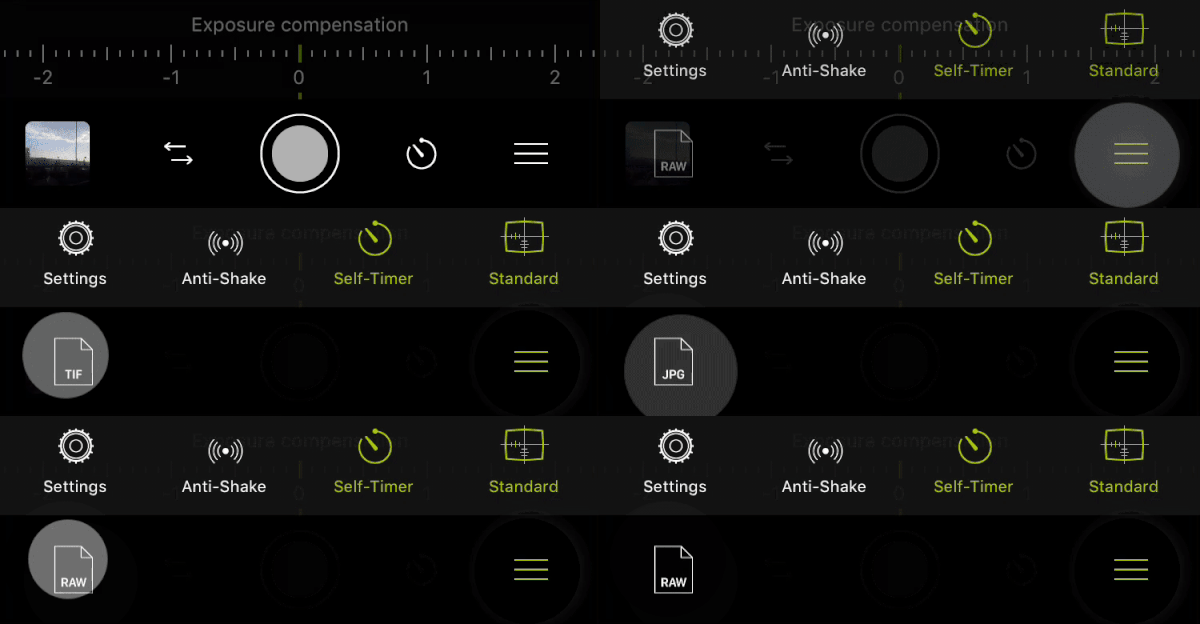
In ProCamera v10.0 haben wir eine zusätzliche zweite Möglichkeit zum Prüfen/Ändern des Dateiformats eingeführt.
Traditionell: Öffnen Sie das Aufnahme-Menü (Icon mit den drei Linien unten rechts) > Einstellungen > Foto Modus Optionen: Dateiformat.
Neu: Öffnen Sie das Aufnahme-Menü. Unten links wird nun das aktive Dateiformat angezeigt. So kann beispielsweise sehr schnell überprüft werden, ob die RAW Aufnahme aktiviert ist bzw. ob sie in diesem Kamera-Modus zur Verfügung steht.
Durch Antippen des Dateiformats kann zwischen den aktuell verfügbaren Alternativen gewechselt werden.
RAW Dateien bearbeiten
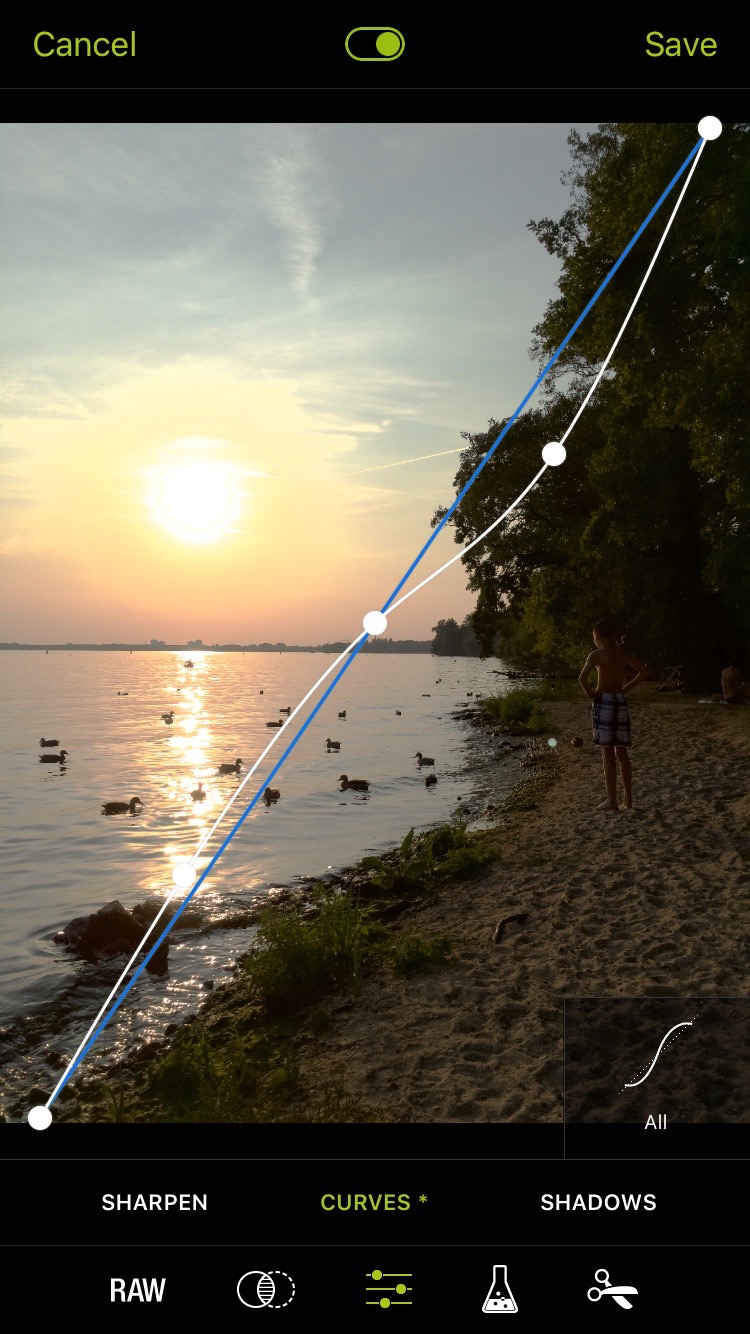
Seit ProCamera v10.0 wird das RAW Dateiformat auch im Bearbeitungs-Studio unterstützt. Die RAW-Bearbeitung steht auf allen Geräten zur Verfügung, die auch RAW Fotos aufnehmen können. Wie bereits erwähnt, sind dies das iPhone 6s, 6s Plus, SE, 7 und 7 Plus.
Die RAW-Datei (.DNG) wird durch die Bearbeitung nicht verändert. Die editierte Version der Aufnahme wird als neue JPEG-Datei gespeichert. Im Bearbeitungs-Studio stehen für RAW Dateien neue Werkzeuge in einer fünften Sektion namens „Raw“ bereit. Natürlich können für die Bearbeitung von RAW Dateien auch die bereits bekannten Werkzeuge in den vier bisherigen Bereichen genutzt werden. Eine weitere Alternative ist das direkte Senden der RAW Datei an Photoshop CC (Camera Raw) auf dem Desktop Computer.
Editieren: Um eine RAW Datei zu bearbeiten, öffnen Sie wie gewohnt das jeweilige Foto in ProCamera und tippen anschließend auf „Bearbeiten“.
In den ProCamera Alben sind RAW Dateien sichtbar markiert, wodurch sie leicht von JPEG Dateien unterschieden werden können.
Besonderheiten des iPhone 7 Plus
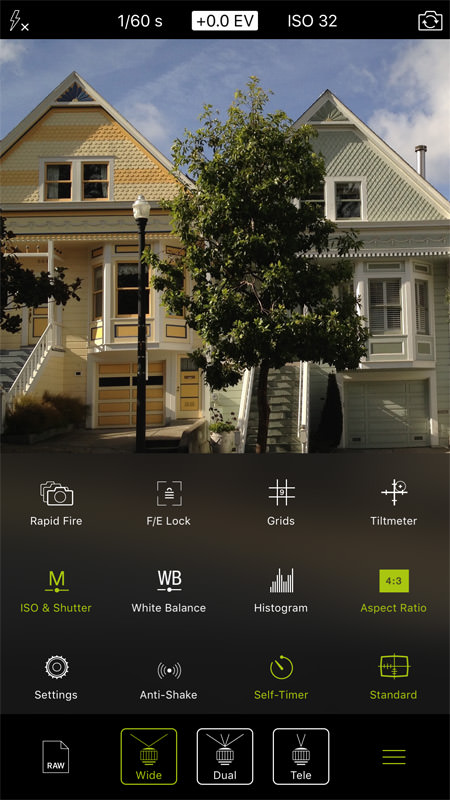
Das iPhone 7 Plus ist das erste iOS Gerät mit einem Dual-Kamera-System. Aufgrund dieser besonderen Technik gibt es für dieses Gerät spezielle Einstellungen.
Mit nur zwei Taps kann aktuell schnell zwischen Weitwinkel-, Tele- und Dual-Modus gewechselt werden. Das Wechseln des Objektivs ist spürbar durch eine haptische Rückmeldung.
Da im Dual-Kamera-Modus die Daten aus beiden Objektiven/Sensoren verarbeitet werden, steht die RAW Aufnahme nur in Verbindung mit dem Weitwinkel- (Wide) oder dem Teleobjektiv zur verfügung – nicht mit dem Dual-Kamera-Modus. Im Dual-Modus sind die manuellen Kameraeinstellungen nicht wirksam, jedoch wird die Bildqualität bei „gezoomten“ Aufnahmen spürbar verbessert.