
フォーカス機能に注目 – 独立したフォーカス機能のためのクイックガイド
2009年の話ですが、私はiPhoneによる写真撮影に情熱を感じ始めたころからPrCameraを愛用しています。当時からAppleのカメラは良いものでした。また、私のようにデジタル一眼レフカメラを使ったことがあるのであれば、恐らくあなたも、より多くの機能があることを望むでしょう。ProCameraは高度な機能を持っているだけでなく、それらは非常に使いやすいものです。
フォーカスと露出のロック機能
私がProCameraを使用し始めた主な理由…それは間違いなく、独立してフォーカスと露出を合わせることができる機能があったからです。フォーカスと露出を別々に制御することができれば、意図通りに写真の表情をコントロールすることができます。フォーカスをコントロールすることにより、イメージ通りのシャープさを得ることができますし、露出をコントロールすれば、あクリエイティブな写真となる可能性を広げてくれます。例えば、あなたが美しいシルエットとなった写真を撮影したければ、明るい背景部分で露出をロックすることで撮影することができます。
この記事では、最近のProCameraが持つ、素晴らしいマニュアルフォーカス機能を含む独立したフォーカス機能に注目しています。私が写真撮影する時間の99パーセントは使うこの機能は、あなたが望むシャープにフォーカス(主に主たる被写体)が合っている部分と、フォーカスの外側(少しぼやけた)を思い通りにコントロールすることができます。これは、浅い被写界深度の写真を撮影するための典型的な方法として知られており、スマートフォンでも被写体に近づいて撮影することにより、同じ効果を得ることができます。
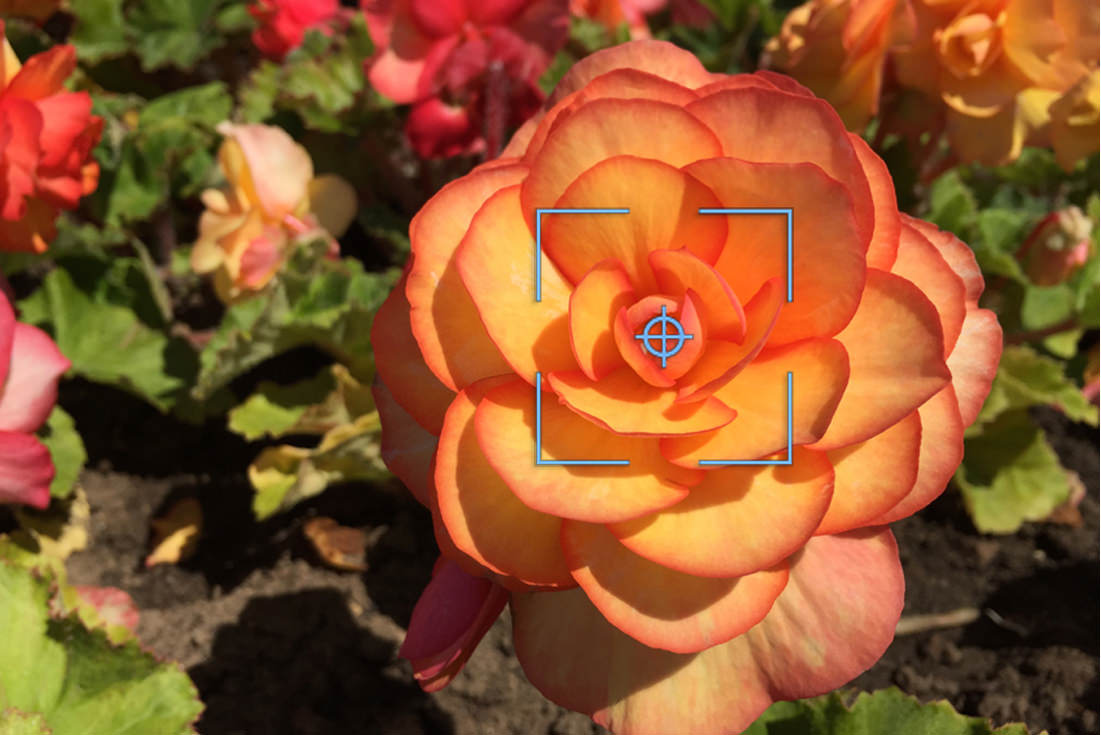
さて、ProCameraの中ではどのように独立したフォーカスと露出が機能するのでしょうか。
最初にProCameraを起動すると、デフォルトでオートフォーカスと露出が動作します。これは、レンズが画面中央付近の被写体へ自動的にフォーカスを合わせ、露出を設定するということです。
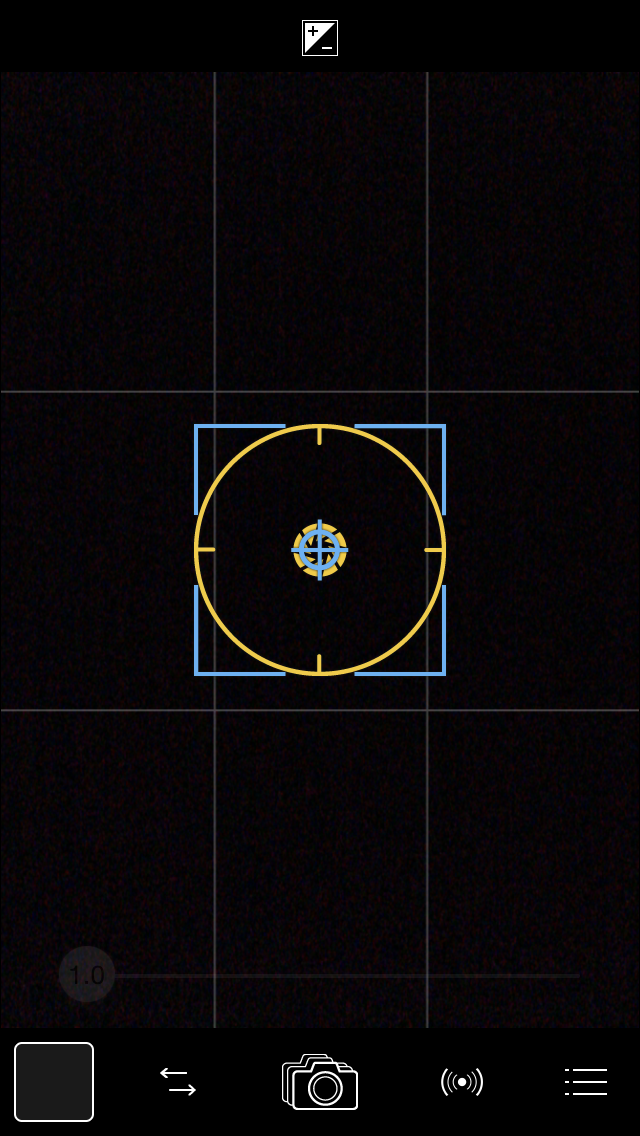
オートフォーカス機構は、被写体がシャープで背景がぼやけている「浅い被写界深度」を作り出す便利な機能です。フォーカスと露出は同一の枠として一緒に表示されます(上右の写真)が、あなたのイメージを表現するためにこれらを分離し、もっと細かなコントロールをすることができます。
アプリを最初に開いた時、青い四角形と黄色い円が表示されます(上右の写真)。
青い四角はフォーカス枠なので、画面上で青い四角が表示されているところは、どんな場所でもあなたのイメージ通り、シャープなエリアになります。黄色の円は露出枠で、画面上で黄色の縁が表示されているところは、どこでも露光検出のためのポイントになります。したがってあなたは下の花の写真のように、オートフォーカスモードでカメラを向けることで、シャープで適切に露光された写真を撮影することができます。また、主たる被写体を目立たせるためにほどよく背景がぼけていることを気づかせてくれます。
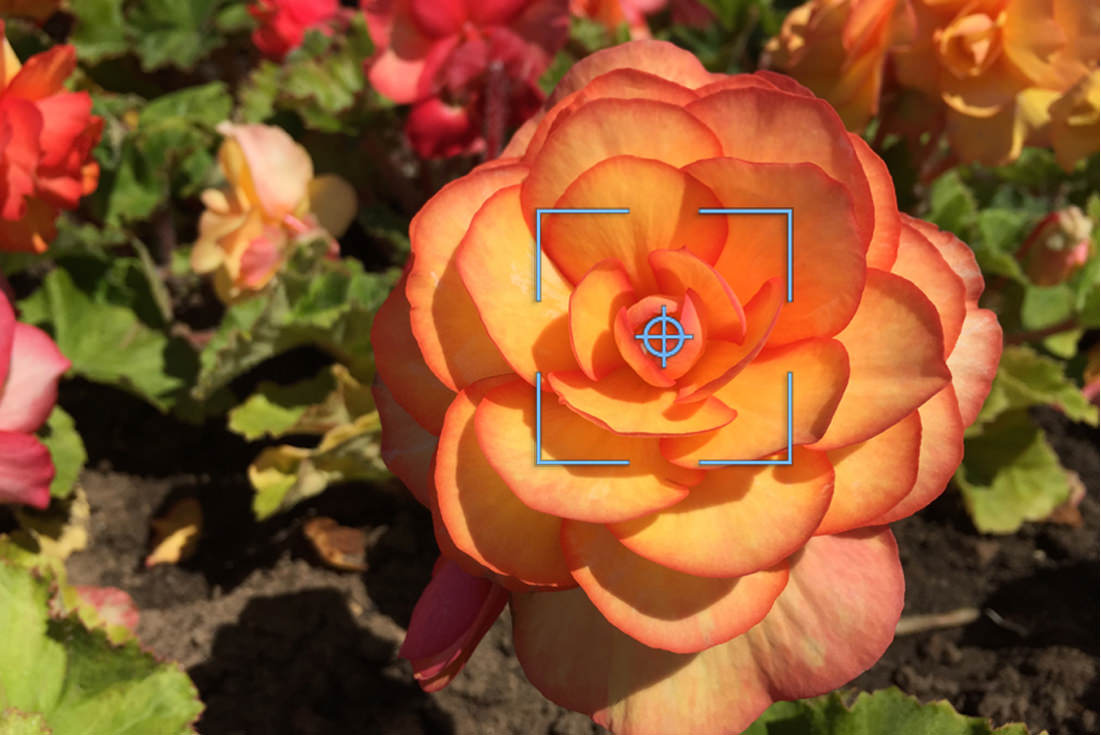
選択的なフォーカス。
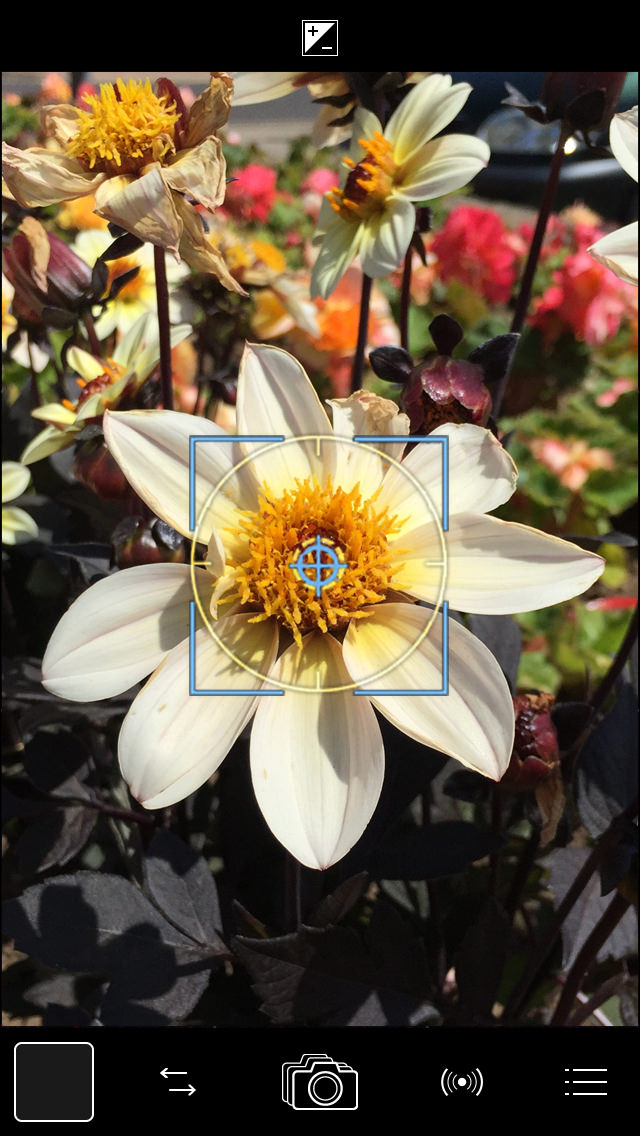
被写体が中央にあればいいのですが、下の写真にある黄色い花のように中心からずれている場合、どうしましょうか?あなたProCameraの高度な機能…独立したフォーカス合わせと露出機能…を使ってカメラにフォーカスする場所を教える必要があります。iPhoneのカメラは賢いですが、いつもあなたのイメージするフォーカス位置を知っているわけではありません。
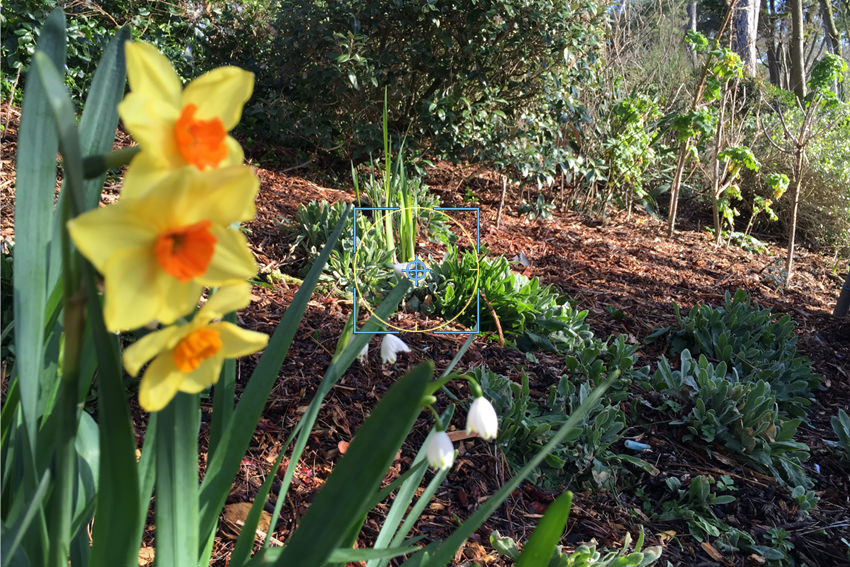
フォーカス枠を使ってあなたがフォーカスを合わせたい場所をカメラに教えましょう。
花へ強制的にフォーカスを合わせるために、まず私たちはフォーカス枠と露出枠を分離させる必要があります。フォーカスと露出が一緒になっている枠に指で触れ、そのまま画面上をスライドさせることにより、青いフォーカス枠と黄色の露出枠が分離します。
フォーカス枠をあなたの希望する場所にセットしてください。
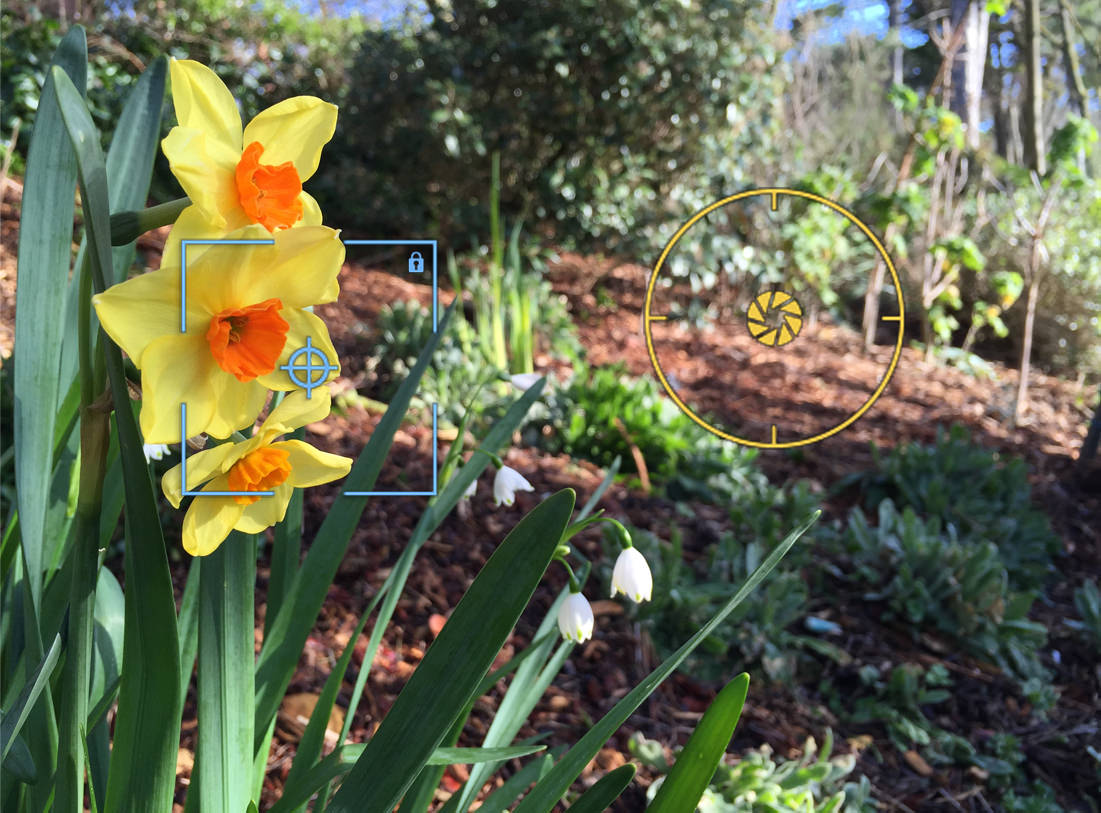
あなたはメインとしたい被写体へフォーカス枠を移動させることができ、この場合、手前の左側にある花はフォーカスが合うことですぐに鮮明になります。フォーカス枠をコントラストの高いエッジ(境目)に移動させると、オートフォーカがうまく働きます。位置を指定してフォーカスを合わせることができたら、フォーカスをロックするためにフォーカス枠を長押ししましょう。フォーカスがロックされているかどうかは、フォーカス枠の右上に、南京錠のアイコンが表示されてることで確認することができます。これにより、あなたと意図する場所でフォーカス状態は維持されます。
マニュアルフォーカス
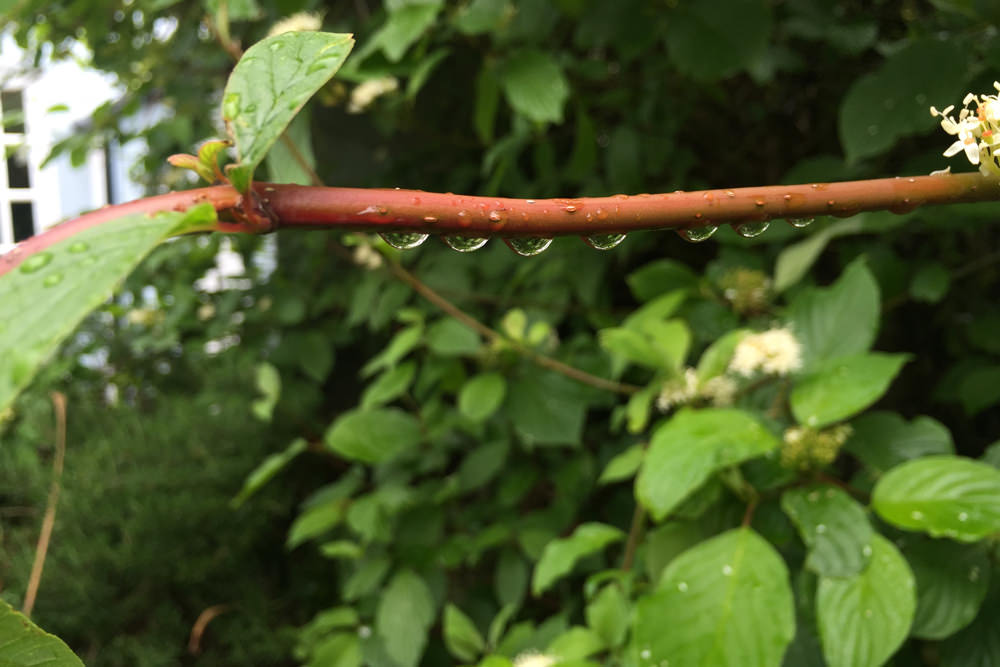
被写体にフォーカスをあわせるときに問題がある場合、例えば、対象が動いている、十分なコントラストを持っていない、或いは水玉のように小さい、そんな場合はマニュアルフォーカス機能がとても役立ちます。
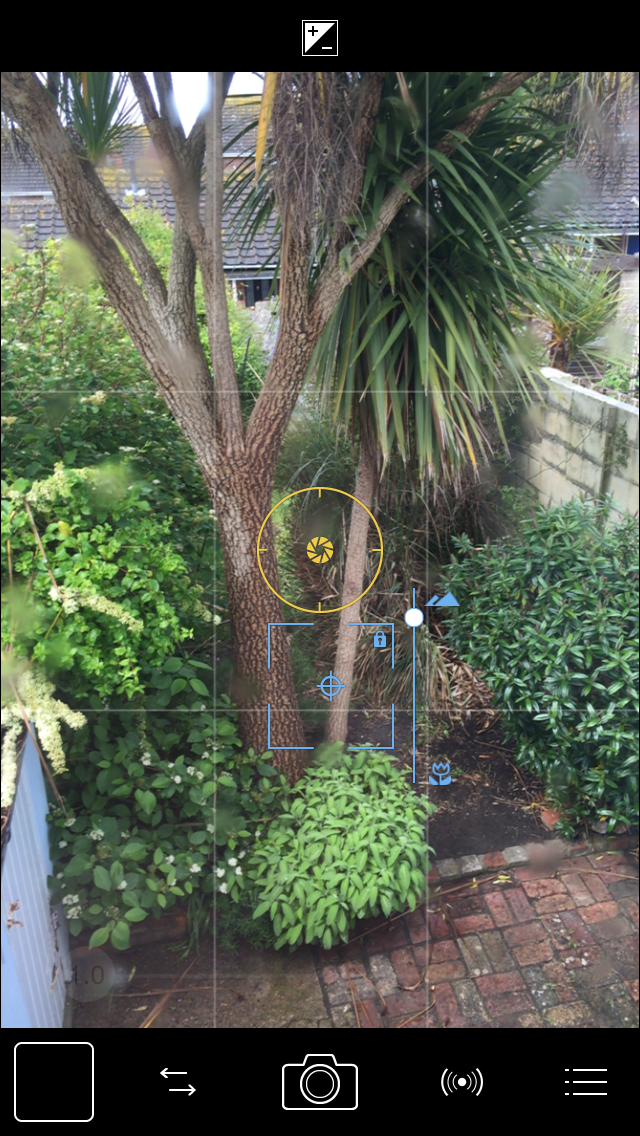
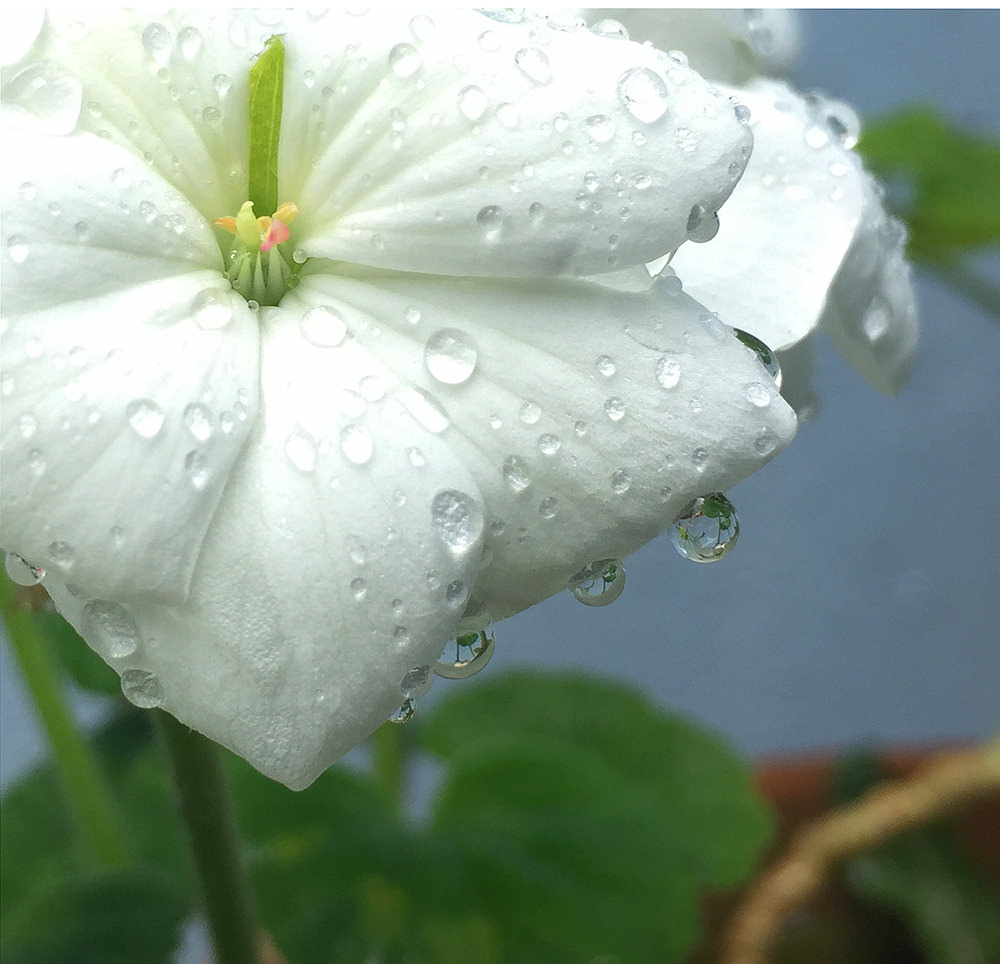
マニュアルフォーカス機能は小さな水滴の撮影に最適です。マニュアルフォーカスの動作を紹介するために、短い動画を用意したので見てください。
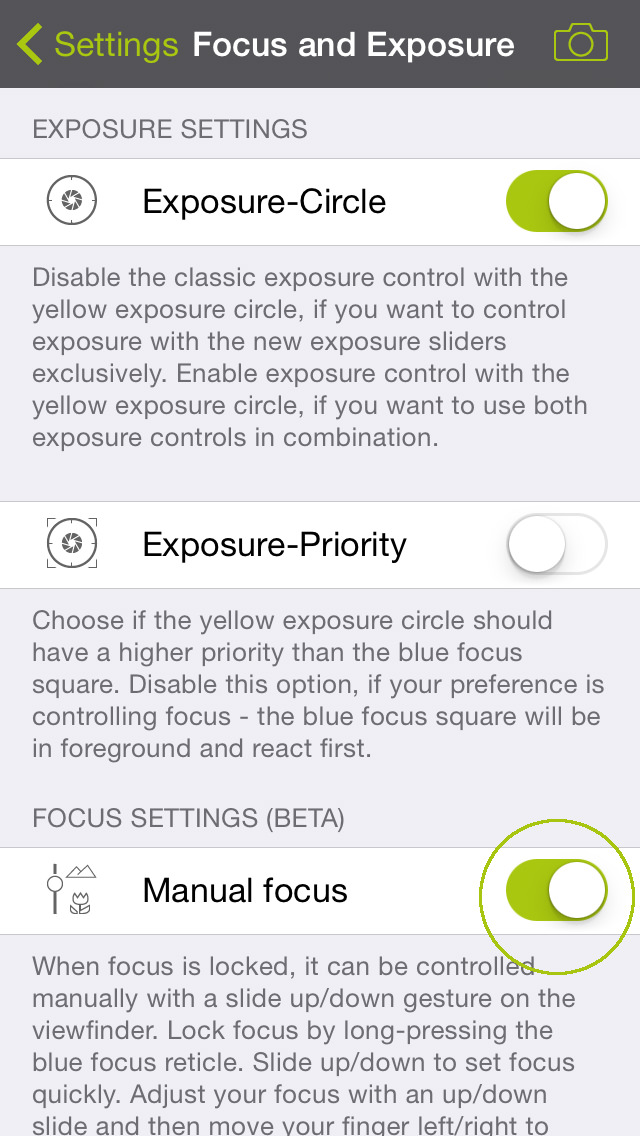
デフォルトでマニュアルフォーカス機能はオフになっています。有効にするためには、「設定>フォーカスと露出>「手動フォーカス」をオンにします。
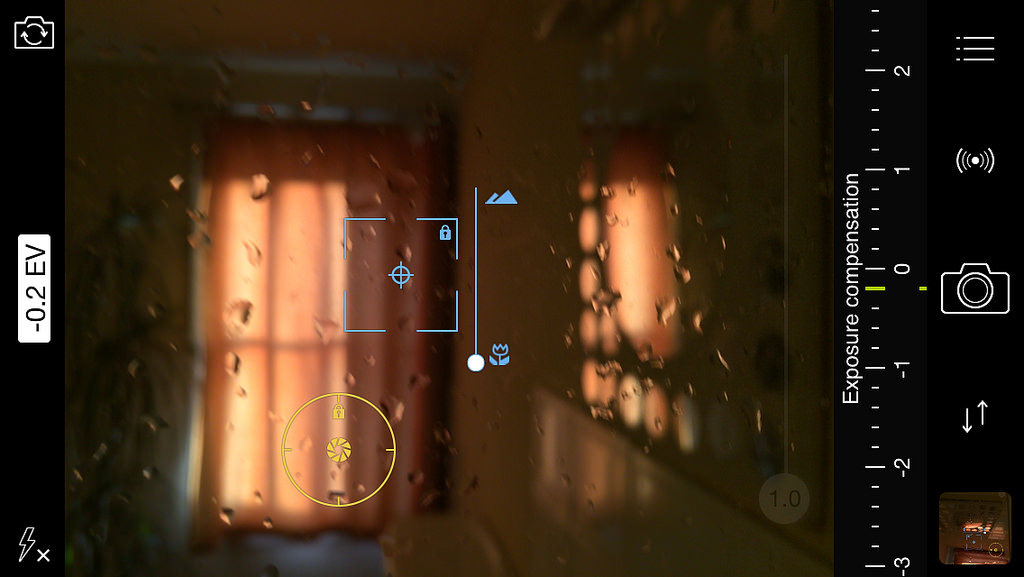
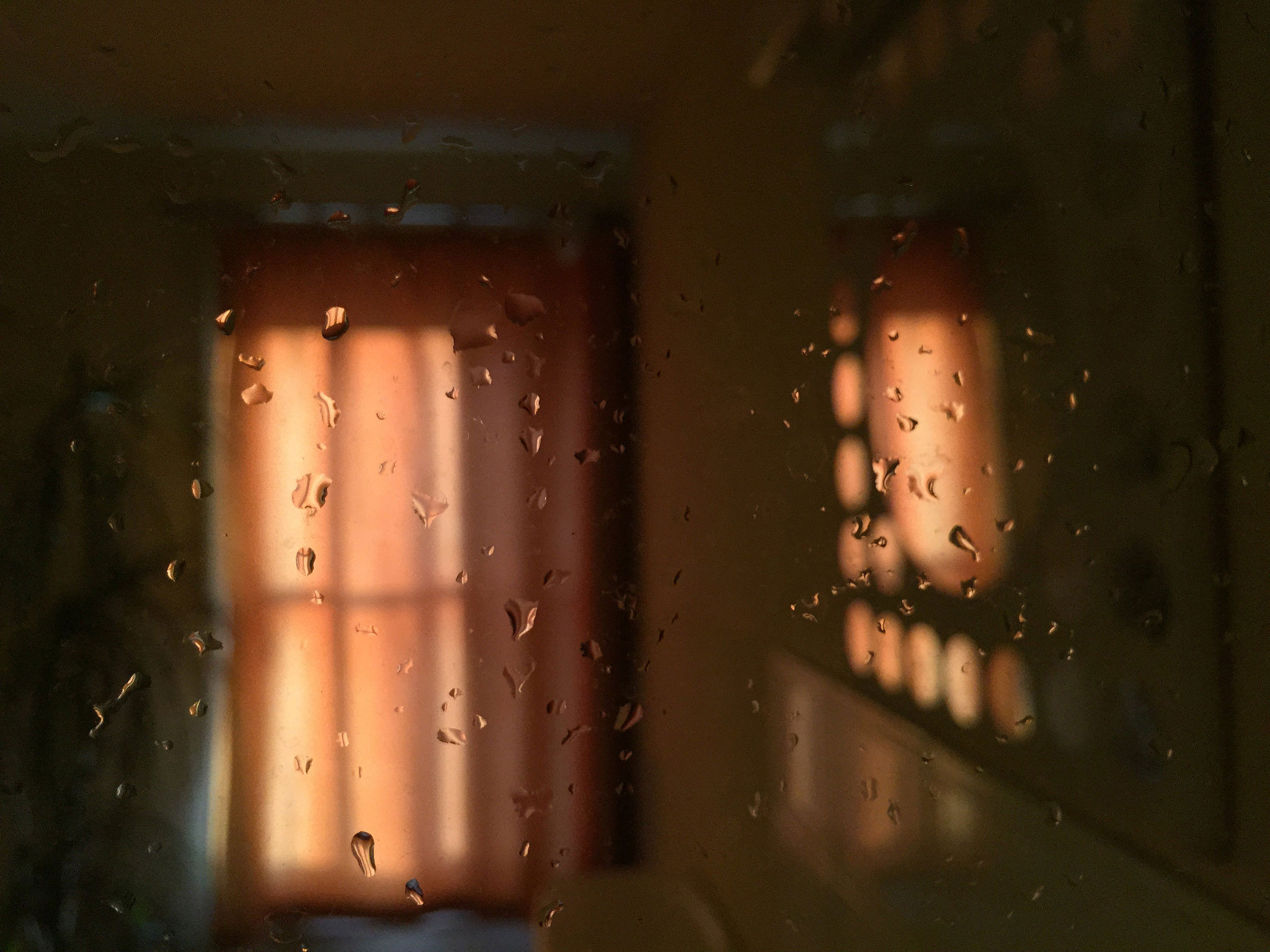
マニュアルフォーカスは、下の写真のような、窓についた雨滴にフォーカスを合わせて背景をぼかした写真を撮影する場合も、素晴らしい働きをしてくれます。マニュアルフォーカスでフォーカスロックし、フォーカス調整のために指を上下にスライドさせます(左右にスライドすると微調整になります)。この機能の有効性は、窓についた水滴に限定されるものではありません。下の画像では、私はシャワーの内側から水滴を撮影しました。
私のお気に入り写真
私はウェイマス(イングランド・ドーセット州)の美しいビーチから数分のところに住んでいて、この地域は私に多くのインスピレーションを与えてくれます。ここでは良い写真を撮るために長い時間待つ必要はありません。ここで紹介する写真は、ウェイマスのビーチを中心に撮影した私のお気に入り写真の一部です。
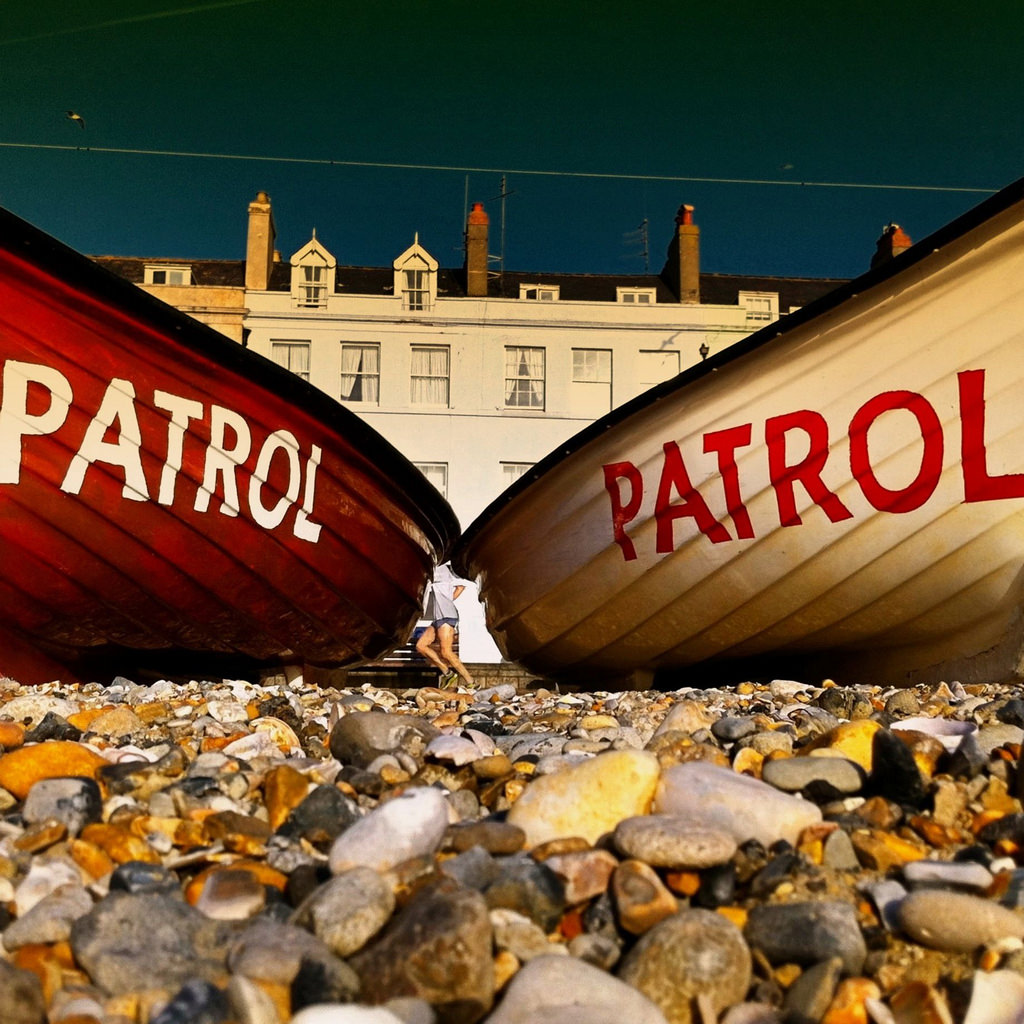
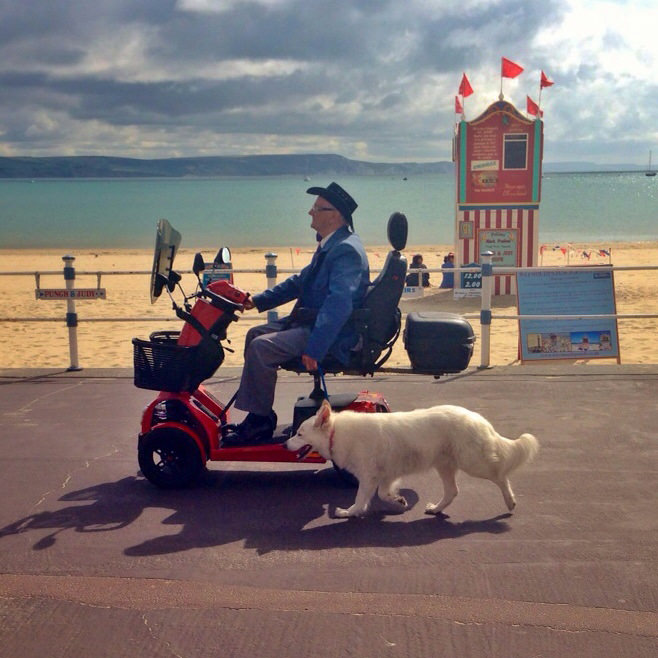
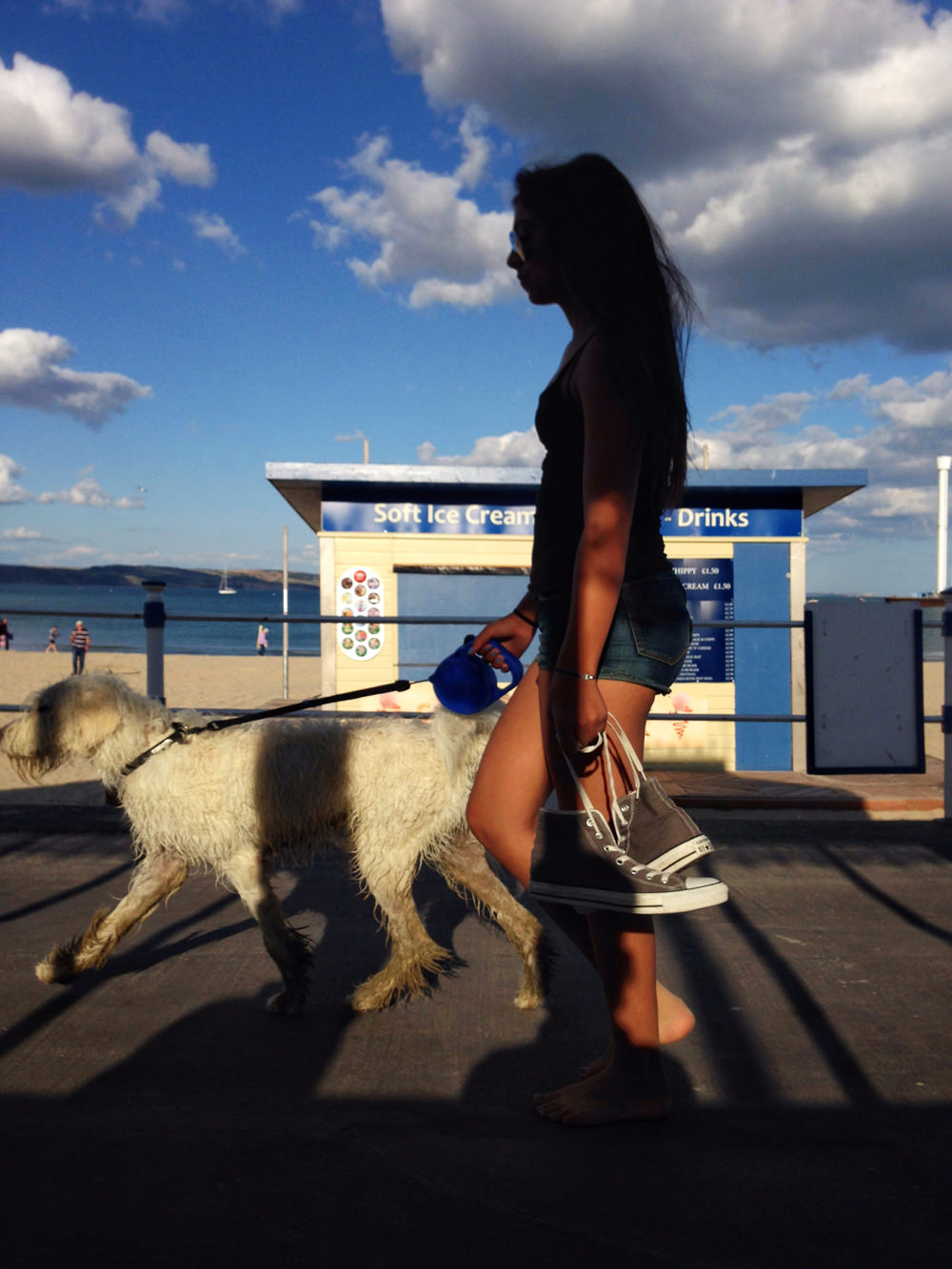
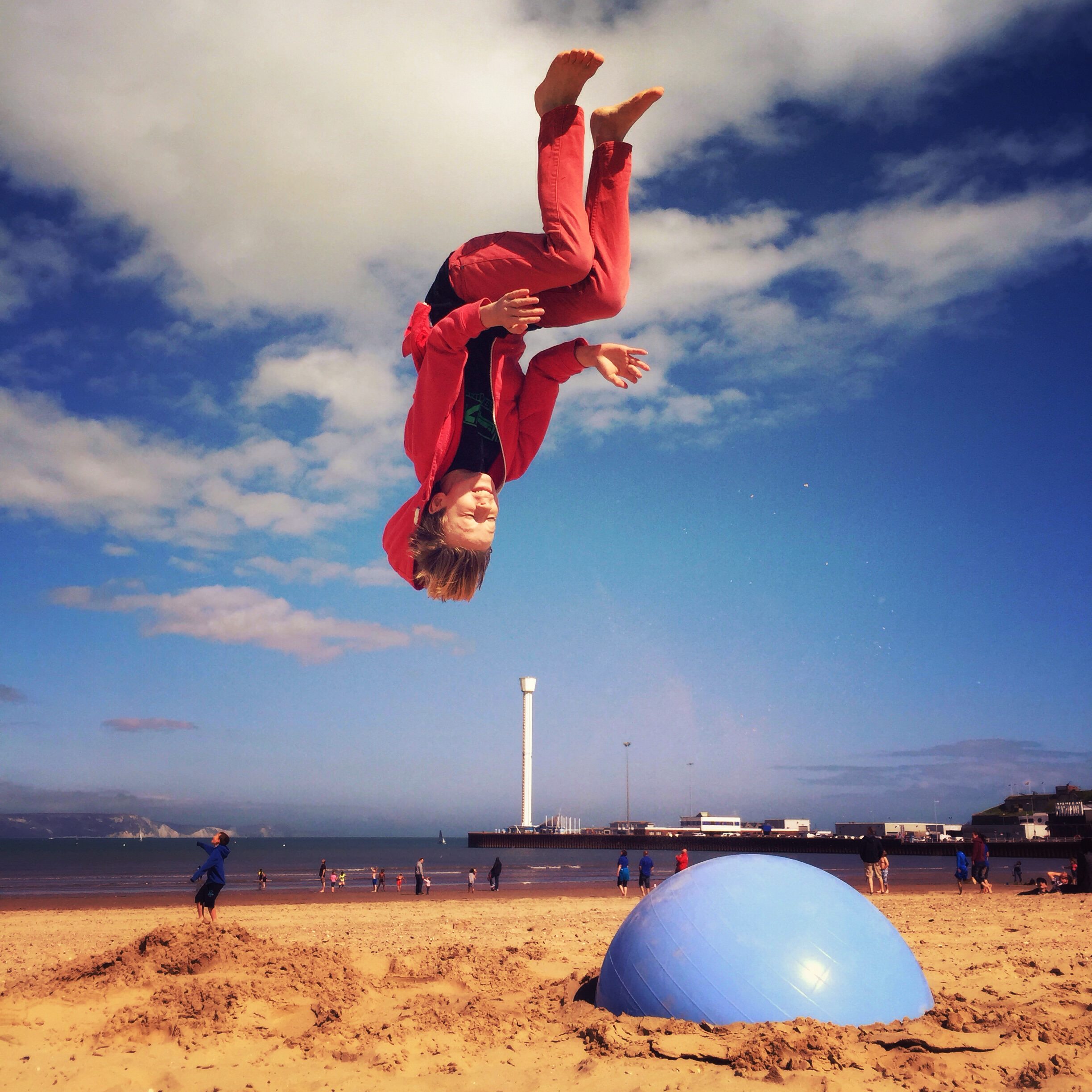
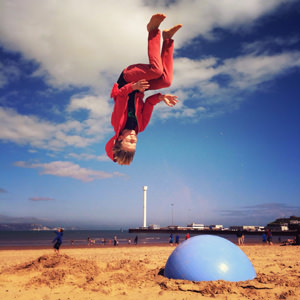
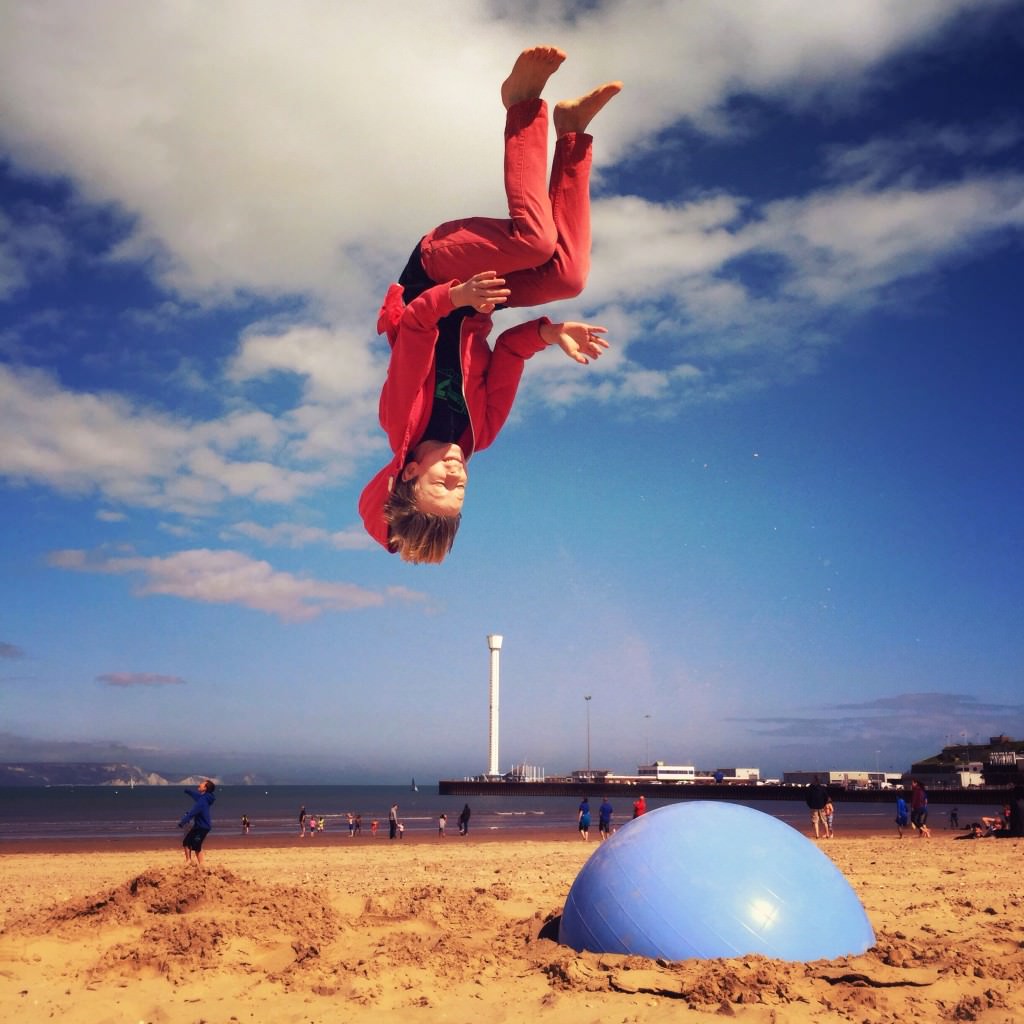
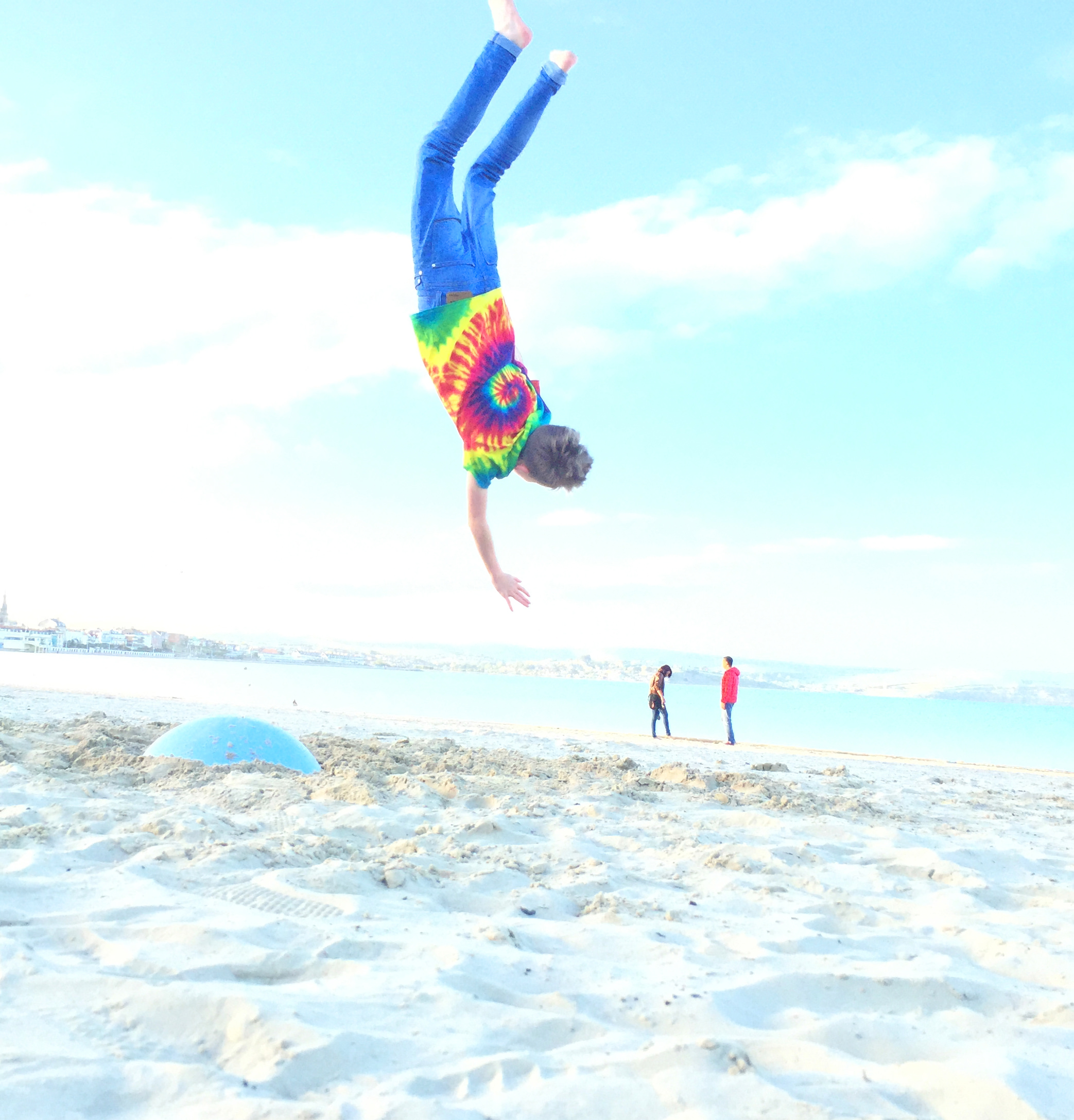
私の息子、ルイスはティーンエイジで、とてもエネルギッシュです。彼は、バウンドする力を高めるためにビーチにフィットネスボールを埋め、ビーチで宙返りを行うのが大好きです。 アクション中の写真撮影は被写体が非常に素早く動いているのでフォーカスを合わせるのは大変です。この場合、アクション中の写真撮影では、被写体が高速に移動しているのでフォーカスを合わせるのは難しいため、ビーチボールを使ってあらかじめ予想される距離にフォーカスをロックしておきます。別の方法としては、被写体となる人に先に立ってもらってフォーカスをロックし、その後、アクションの撮影をするという方法もあります。
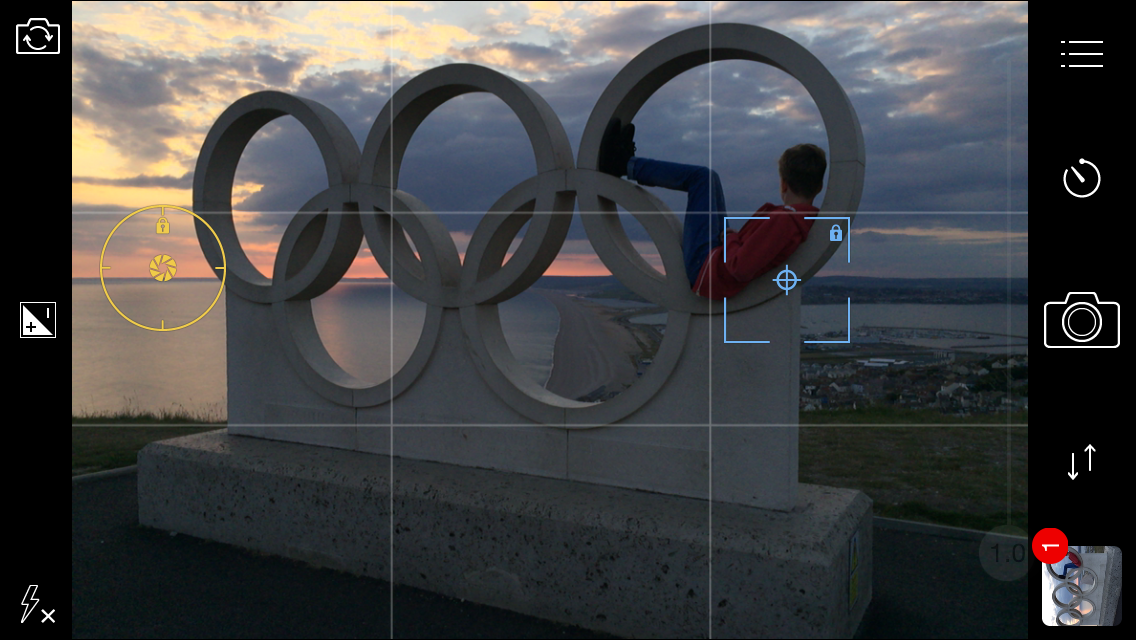
2012年にウェイマスとポートランドは、オリンピックを開催しました。このモニュメントはポートランドの有名な石から彫られており、ポートランドからウェイマスに伸びているチェシルビーチの素晴らしく見晴らしのいい場所に置かれています。
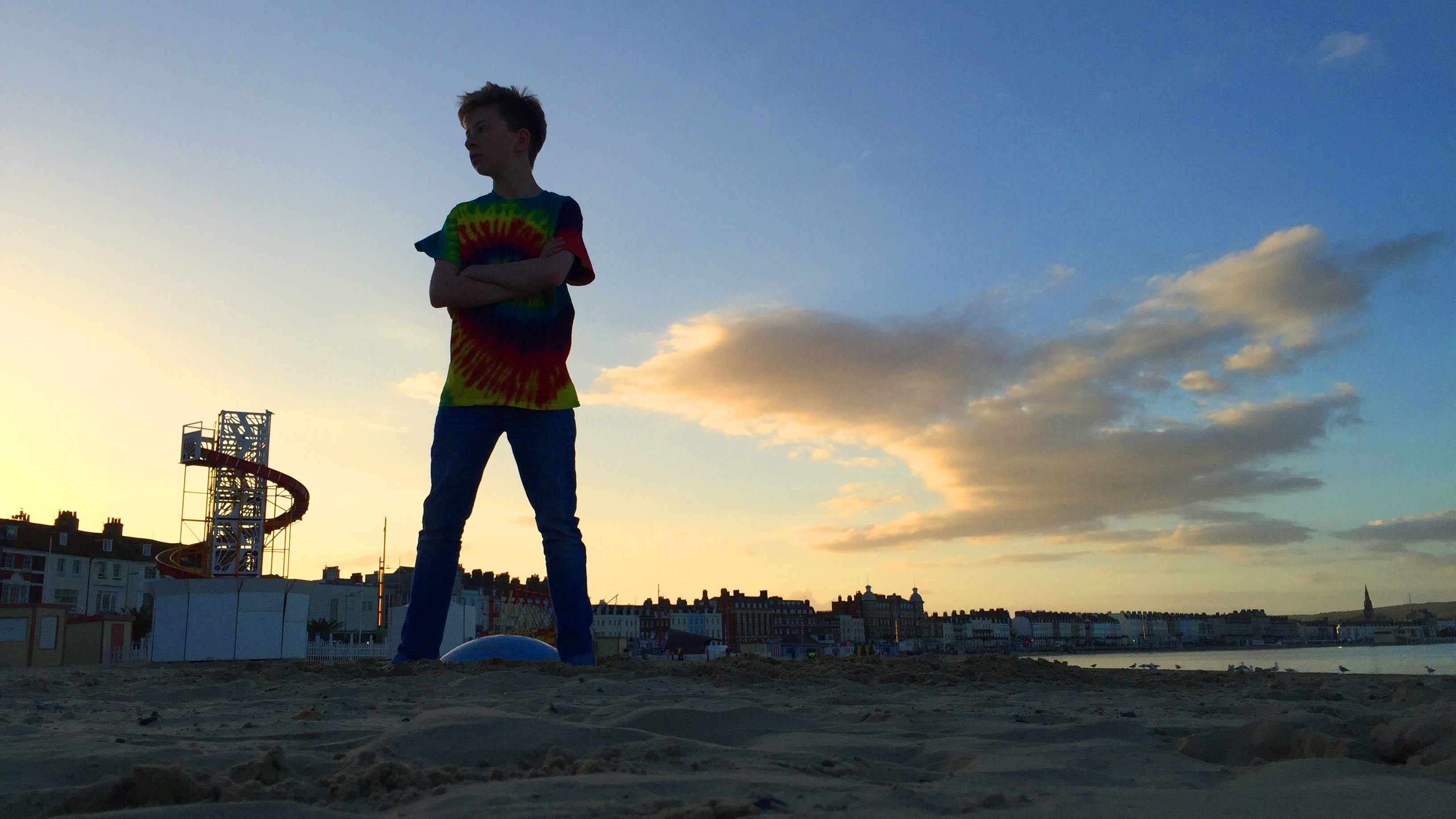
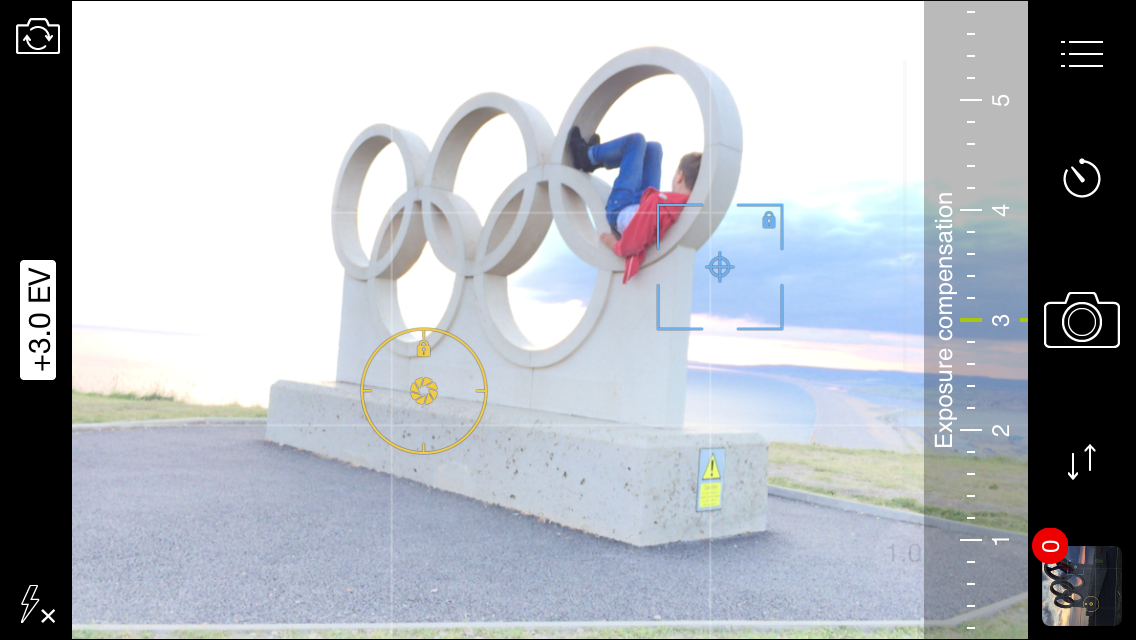
太陽が沈む時、私はポートランドの島にいたのですが、その時、あることが起きました。あなたは露出アンダーと露出オーバーの異なった両方の効果をProCameraで見ることができます。また、私はホワイトバランス機能を使って色温度を変化させて温かみのあるイメージを写真に加えました。
Nicki Fitz-Gerald
Nickiはイングランドの南海岸にあるドルセットで、アーティスト、執筆、教育、グラフィックデザイナー等の活動を行っており、ロンドンのチェルシーカレッジという名門芸術大学(チェルシー・カレッジ・オブ・アート・アンド・デザイン)の卒業生です。彼女はBob Weil氏と共同でiPhoneGraphyCentral.com(iPC)というウェブサイトの創設しました。Nickiは、ワークショップを与えられ、近年のiPhoneによる最近の写真撮影とアートをテーマに、基調演説をアイルランドの画期的なモバイルジャーナリズムの会議で行いました。NickiのiPhoneにて撮影した作品はいくつかの雑誌で紹介され、最近人気のスマートフォン写真誌、Mobiographyにて定期的にコラムを書いています。
彼女のiPhoneにて撮影した写真はいくつかの写真賞を受賞し、彼女とボブ・ワイルザ・アートの共著によるiPhone撮影写真アート本「Creating Great Photos and Art on Your iPhone (Rocky Nook Books, 2013)」の表紙でも”Flamin’ Amy”を含むイメージが紹介されています。彼女のオンラインギャラリーは、Flickrの上で見ることができます。http://www.flickr.com/photos/52982031@N00/、Instagramは@nickifitzgerald、Twitterは@iphoneographyCです。