
ProCameraのシャッター速度&ISO設定優先機能
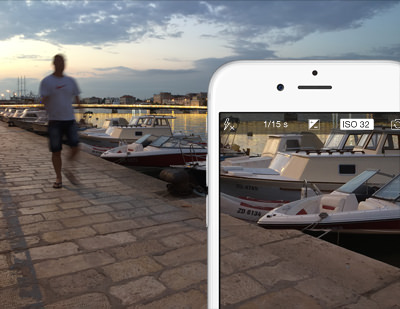
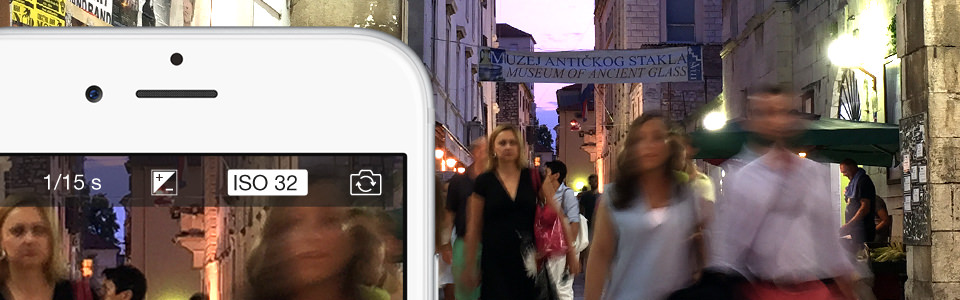
「シャッター速度&ISO感度優先機能」とはなんでしょう?
ProCameraのSIモード(シャッター速度&ISO感度優先モード)は、自動モードとフルマニュアルの間を取り持ってくれます。これにより、あなたは自動モードの手軽な速さとコントローラブルなマニュアルモードの、両方の技術の利点を組み合わせて使うことができます。この機能は、デジタル一眼レフカメラにおいてとても人気がある機能です。またそれは、我々がこの機能の開発について非常に多くのリクエストを受けている理由でもあるでしょう。
時としてはあなたは、自動モードが選んだ値から離れたいことがあります。自動モードが選んだ値に何か問題があるというわけではありません。自動モードは撮影を強力にサポートしてくれますが、あなたの考えを理解することはできません。
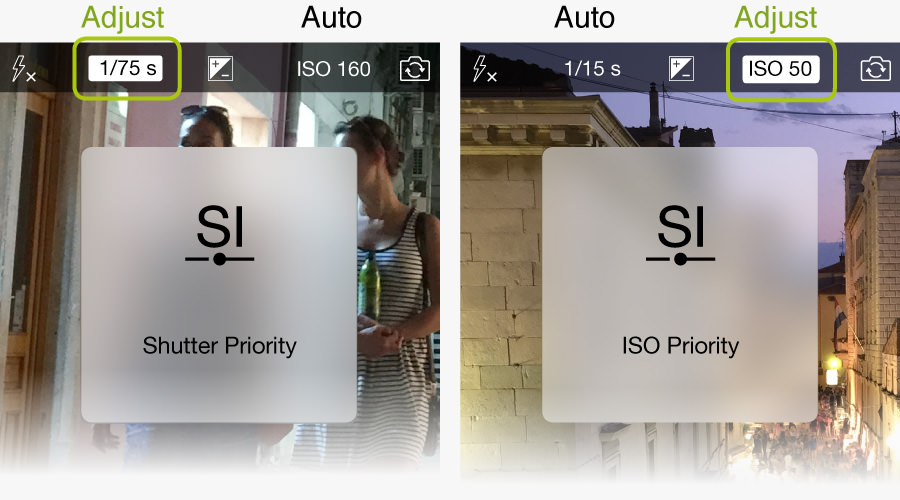
SIモードでは、状況に応じて、或いはあなたの芸術的な目的に応じてシャッタースピードを調整することができます。ProCameraは、可能な限り最高の露出を得るための適切なISO値を自動的に計算します。あなたがISO値を調整した場合、先ほどとは逆にProCameraは適切なシャッタースピードを検索します。フルマニュアルではあなたが適切な露出レベルを得るために、手動で両方の値を調整しなければいけません。それが半自動と手動モードの違いです。
なぜシャッタースピードやISO値を調整する必要があるのでしょうか?
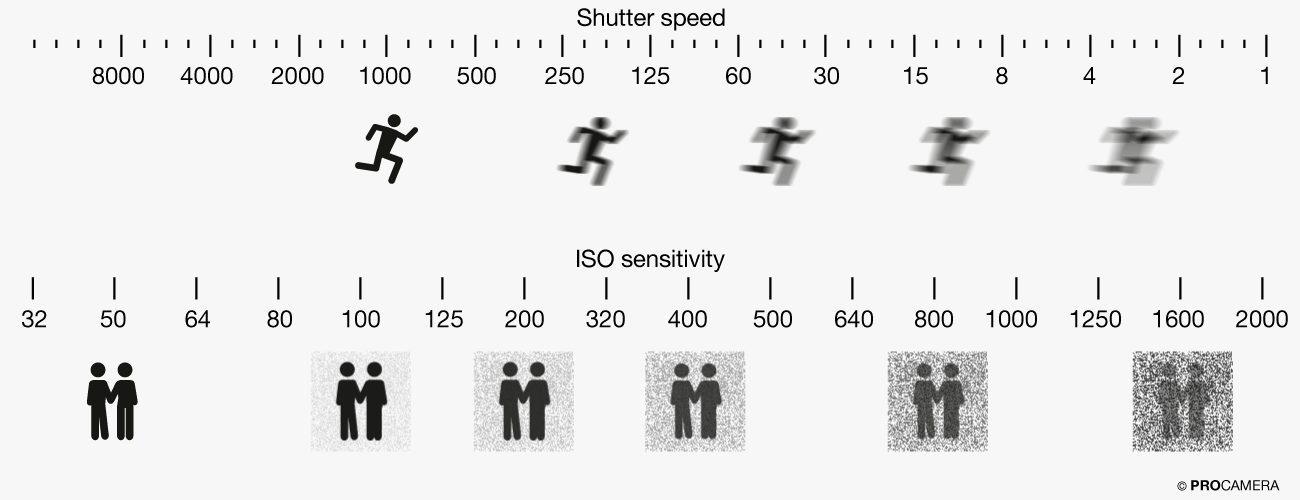
それは主に、あなたが主題としたいものに依存します。例えば比較的高速に移動し(サイクリストや運転している車、飛んでいる鳥、歩行者など)、あなたは動きの止まった写真を撮影するために、速いシャッタースピードを選択して撮影したいと思っています。その後、同じ露出を得るためには、センサの光への感度を上昇させるためにISO値を高くする必要があります。 ISO感度の高い値は、より短い露光時間へ補正します。
ISO値が高いほど、より多くのノイズが写真中に混入します。従って、あなたはいくつかのケースでは反対のことをやってみたいことがあるでしょう。長い露光時間と低ノイズを狙うためにISO値を下げます。あなたは動きのある被写体の動きを止めることはできないかもしれないし、長い露光時間に対して適切な手持ち撮影ができない可能性があるので、これは必ずしも得策ではありません。
これらついて重要なことは、正しいとか間違っているということではないということです。これらはすべて正しい設定です。すべては、あなたの感じる主題と方向性に関するものです。あなたは、被写体のブレなしで速い動きを撮影する、またはノイズの少ない写真にしたいですか?あなたはどのような写真を撮影するのか好きに決めることができ、ProCameraは、そのためのツールを提供しています。
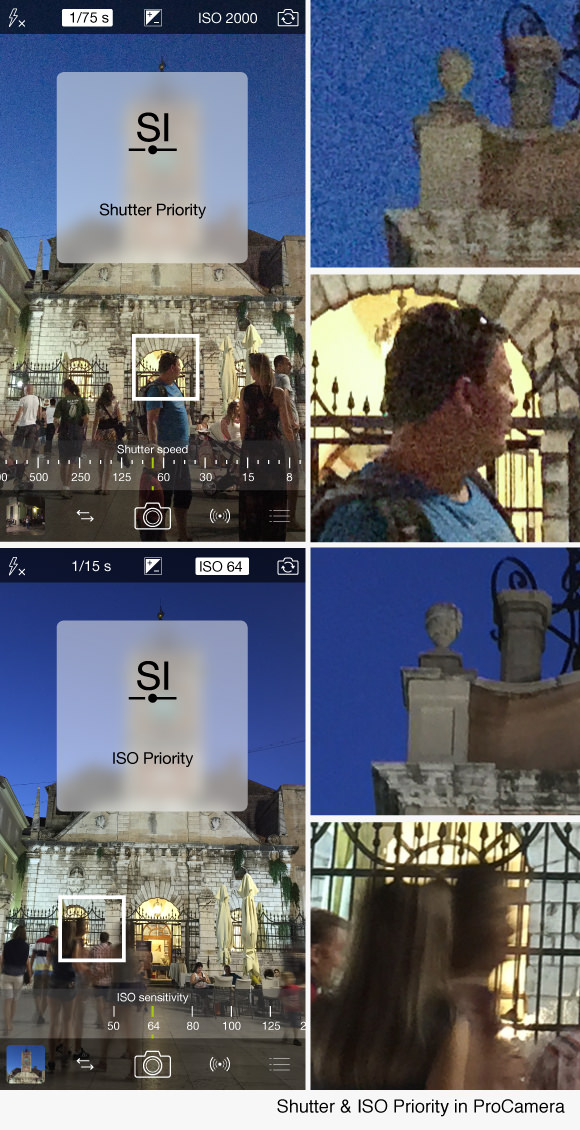
同じシーンの2枚の写真と拡大したものを並べてみました。上の写真は歩行者の動きを止めて撮影するために比較的短い露光時間を目指してシャッター速度優先で撮影しました。日没後からかなり経っていたので暗く、ISO値は自動的に2000まで上昇しました。
2枚目の写真は、できるだけ少ないノイズを目指し、ISO優先で撮影されました。長時間露光させるためにISO値を手動でISO64に設定しました。見ての通り、シャッタースピードは1/15秒となり、歩行者の動きは被写体ブレを引き起こします。
シャッタースピードとISO感度への理解
下の図は、シャッタースピード/ISO値を変更することで、写真にどのような影響を与えるかを示したものです。
ProCameraでSIモードを使う方法は?
*1. SIモードに入ります:*
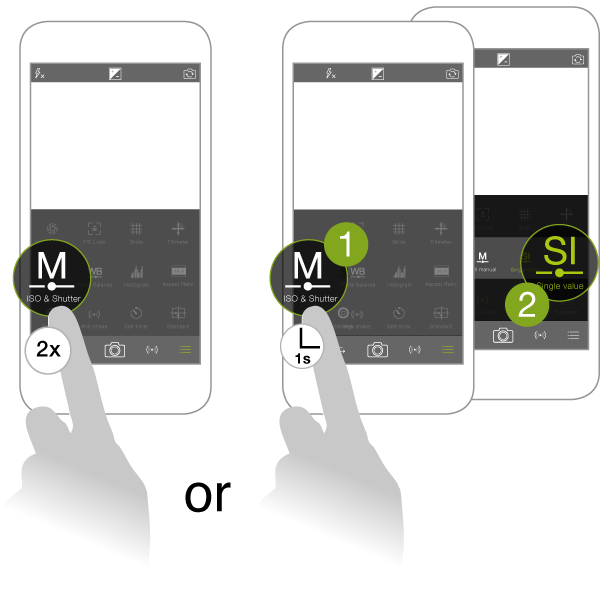
SIモードに入るには、コントロールパネルを開き「M/ISO&シャッター」を2回タップします。これにより、自動モード(「M」アイコンが白に着色されている)、マニュアルモード(「M」アイコンが緑色に着色されている)、SIモード(SIアイコン)を切り替えることができます。
また、「M/ISO&シャッター」アイコンを長押しすることでサブメニューが表示されるので、サブメニューからSIモードに入ることもできます。
*2.露出サークルとEVスライダーを使用:*
このステップはオプションです。ビューファインダーに表示されたプレビューがあなたにとって正しいものであれば、あなたはすぐに写真を撮影することができますし、ペアとなった値をマニュアルで調整するためにステップ3へ行くこともできます。
あなたがSIモードに入ると、ペアとなる値の計算は自動的に始まります。もしあなたが写真の明るさレベルを調整したい場合、あなたは露出サークルを使用することができます。単純に、ビューファインダー上のあなたが望む場所に移動させることにより、あなたが望む露出のための自動計算が行われます。
ペアとなる値に変化を与えるもう1つの方法は、EVスライダー(画面上部の「+/-」アイコン)を使用することです。あなたは、単純にスワイプするだけで写真の明るさを調整することができます。
写真の全体の明るさを変更するには、露出サークル操作やEVスライダー操作のいずれかを使用することができます。どちらも、あなたの明るさの調整に基づいて、新しいペアの値を自動計算します。 2つの操作に違いはありますが、例えステップ3で手動にて露光時間やISO感度を調整したり、EVスライダーで調整(暗く/明るく)したとしても、この自動計算機能は維持されます。
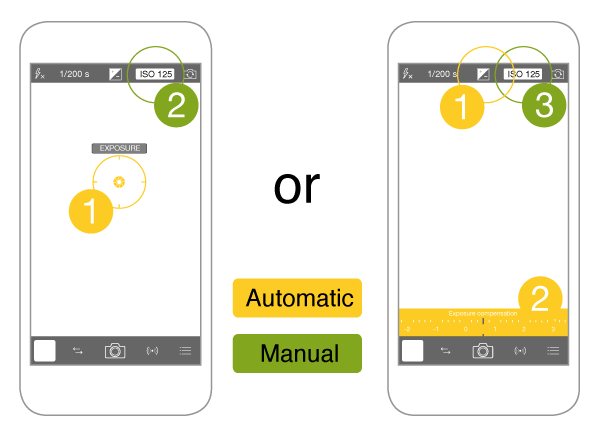
**専門的なヒント**また他の方法もあります。あなたがシャッタースピード、またはISO値(ステップ3)で調整を行い、それがあなたの期待する物ではなかった場合、例えそれが初期状態に戻ってもいいのであれば、露出サークルを移動したりEVスライダーを動かすことで素早く自動計算された状態に戻すことができます。
*3.シャッタースピードやISO値の調整:*
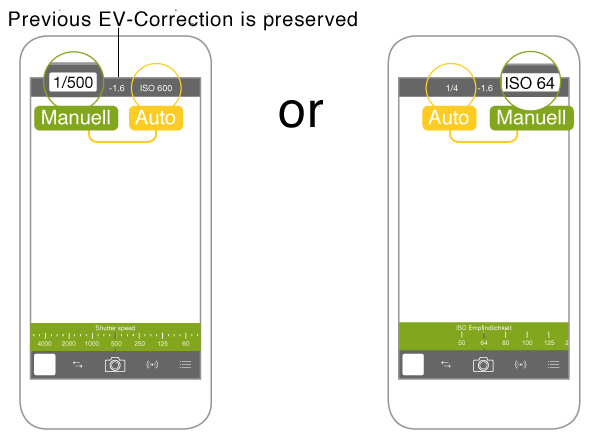
SIモードを使用している時、あなたは画面上部に表示されたシャッタースピードやISO値をタップして調整することができます。その際、あなたがいずれかの値を手動で変更すると、自動的に第二の値が調整されることがわかります。これが半自動モードと呼ばれる理由です。
技術的に可能な限り、SIモードでは値が変更されても一定の輝度レベルを保証するようになっています。 ISO32と露光時間1/50秒で撮影された写真とISO64と露光時間1/100秒で撮影された写真は、同じぐらいの明るさです。
第二の値(シャッタースピード、またはISO値)の自動計算は、露出サークルが配置された領域に基づいて行われます。露出サークルを移動していない場合は、画像の中心部(スポットではありません)に基づいて行われます。
*あなたには選択肢があります:*
もしあなたが専門的な技術を持つのであれば、露出サークルとEVダイアル、SIモードによる自動計算を使うことにより、あなたの専門分野に対してこのカメラが邪魔をすることに気付くでしょう。その場合は、単に露出サークル機能をオフにし、EVダイヤルを非表示にしてください(または単純にそれらに触れないでください)。しかしながら、私たちは全てのプロフェッショナルを、デジタル一眼レフカメラのコントロールの世界に行く前にシンプルな露出サークルによるSIモードの世界へ招きたいのです。
誰もが撮影の自分の好みのスタイルを持っています。従って、ProCameraは、3つの操作方法を提供します。直感的なフォーカスおよび露出調整、デジタル一眼レフカメラのようなマニュアル操作、そして3つめは両方の世界、すなわち直感的な操作に加えて必要な時にマニュアル操作ができる操作方法です。
これは新しい機能であるとともに、多くのユーザーから頂いたリクエストでもあります。私たちはユーザーのフィードバックにとても興味があります。