
ProCameraのススメ:ProTimer(インターバル撮影)を使って工作などの手順写真を撮ってみよう!
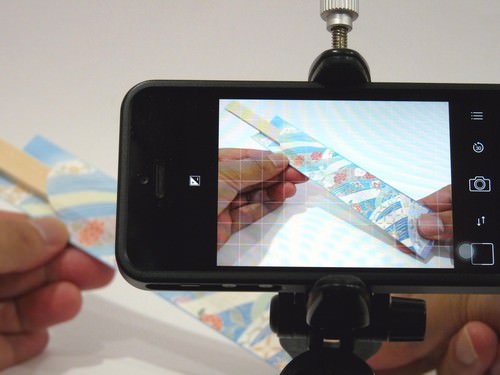
インターネットで折り紙の折り方などを調べると、折っている最中を連続写真風に撮影して紹介しているブログがあります。とてもわかりやすいのですが、いざ、自分で撮影しようと思うとなかなか面倒です。でもProCameraを使えば簡単に撮影できちゃいます。
ProTimerでインターバル撮影
ProCamera 8 Version 6.2より(いや、実はもうちょっと前から隠れ機能として搭載されていましたが…)ProTimerという、インターバル撮影機能が追加されました。簡単に説明しちゃうと、一定間隔の時間を待って自動的に連続で撮影してくれる機能です。
それでは実際に撮影しながらあれこれ説明してみたいと思います。
ちょっとスタジオ風に撮影してますが実は100均で…
記事冒頭の写真、iPhone 5sで割り箸を撮影しているところなのですが(あ、説明のために別のカメラで撮影しています)、ちょっと引いたアングルで見るとこうなっています。
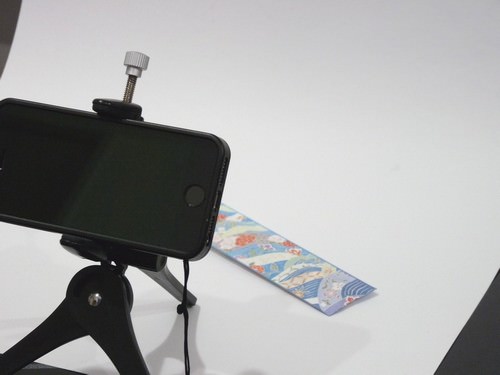
いつもiPhone用に使っているミニ三脚と100均ショップで購入した画用紙です。小物を撮影するだけならば、撮影ブースを使うのが手っ取り早いのですが、この程度の装備でもそれらしく撮影することができます。もうちょっと頑張って光が半透過するような素材を通して光を当ててやるともっと綺麗に撮影できます。
それではProTimer起動!
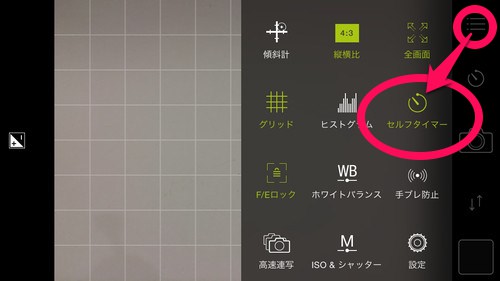
ProTimer機能を使うためには、まずProCameraの補助シャッターボタンをセルフタイマー撮影に切り替えておく必要があります。コントロールパネルを開いて「セルフタイマー」を選択してください。
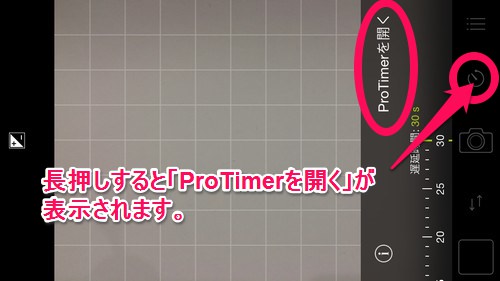
続いて、補助シャッター(セルフタイマー)を長押しします。セルフタイマーの設定画面が開きますのでさらに「ProTimerを開く」をタップしてください。「ProTimer」の設定画面が開きます。
パラメータは「連続写真の撮影間隔」、「写真枚数」、「遅延時間」の3つです。今回は、「10.0s間隔」、「30枚」、「5s遅延」としてみました。
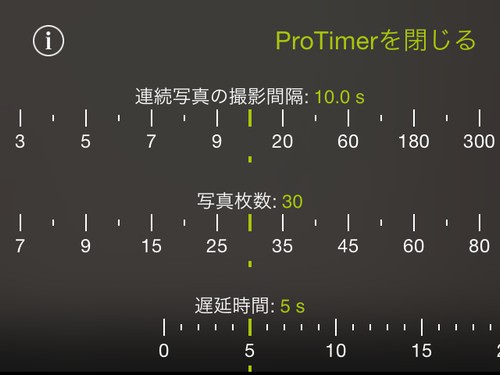
この設定で、「10秒間隔で30枚撮影、最初の1枚はシャッターボタンが押されてから5秒後に撮影」ということになります。撮影枚数ですが、途中でキャンセルすることもできますので多めに設定しておきましょう。
あと、この手の撮影をする時にオススメなのが、少しだけ写真を明るくしておくことです。ProCameraは、「+/-」をタップすることで露出調整ができますので、少しだけプラスにしておくと雰囲気が出ます。
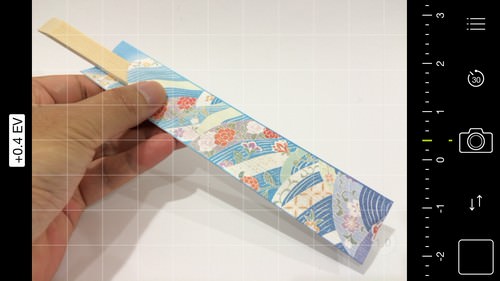
「割り箸の袋でOK!箸置きの作り方」紹介写真を撮影してみました!
それでは実践編ということで実際に撮影してみます。題材は何がいいかな?あんまり凝ってもしょうがないのですが、だからといってどうでもいいような写真ではこの記事を読んでくださっている方々に申し訳ない、ということで、地味に便利、できると案外ウケるという、割り箸の袋で箸置きを作る手順紹介写真を撮影してみました。
まずは割り箸を用意します。せっかくなので袋のデザインがきれいなものを選んでみました。
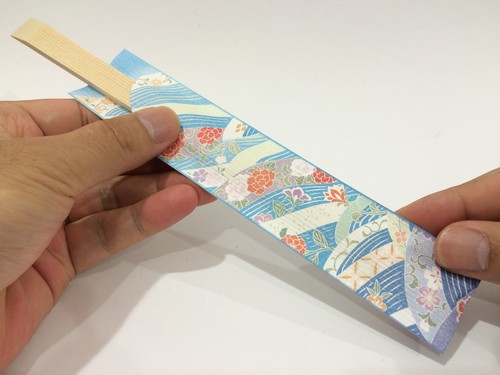
それでは箸置きを折ってみましょう。まずは箸を抜いて袋だけ残します…こういう手順写真の場合、少々まわりくどい感じかな?と思っても、1つ1つ、作業が止まる部分を撮影していくのがポイントです。
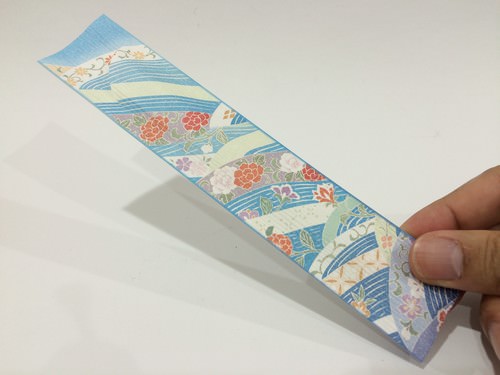
まずは3分の1ほどのところで折り曲げます。折曲がっているところが見えやすいように意識しながらアングルを決めて撮影しています。この間もProCameraは自動的に撮影してくれていますので、カウントダウンタイマーを見ながらタイミングを合わせて撮影します。
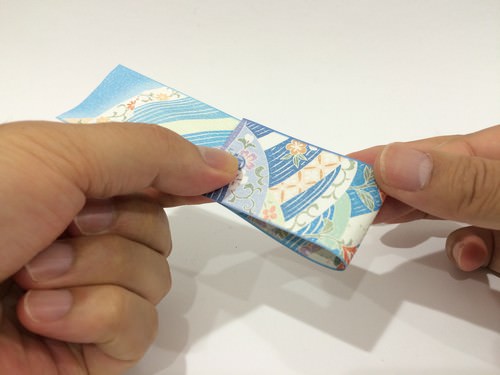
続いて残りも折ります。どの角度が一番意図が伝わりやすいか考えながら撮影します。「失敗したかな?」と思ったら、落ち着いて次の撮影タイミングを待ちましょう。10秒待てばProCameraが次の写真を自動で撮影してくれます。
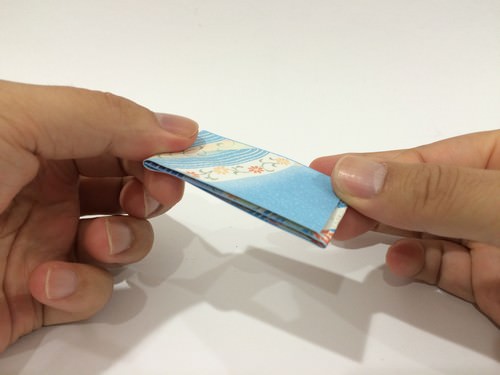
今度は、細長くなる方向に折ります。三角形のテントみたいですね!
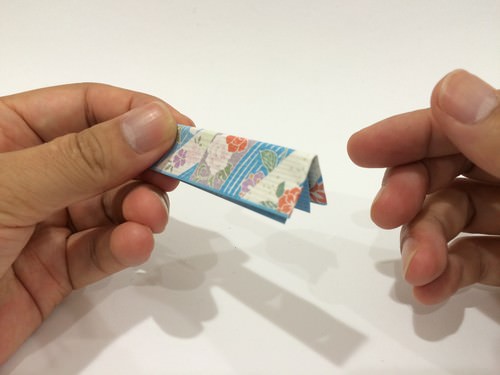
今度は角をペコンとへこませて、内側に折り込みます。
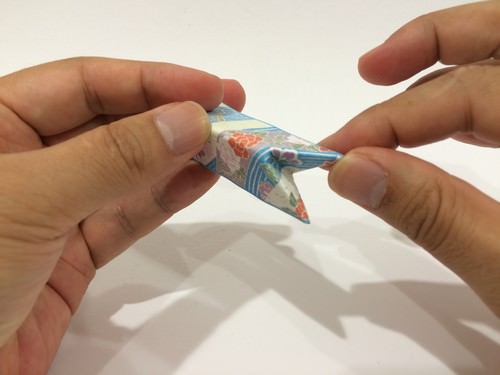
横から見ると屋根のように見えます。
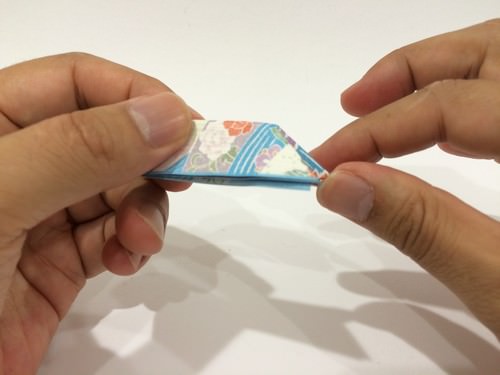
両サイドとも内側に折り込んでください。
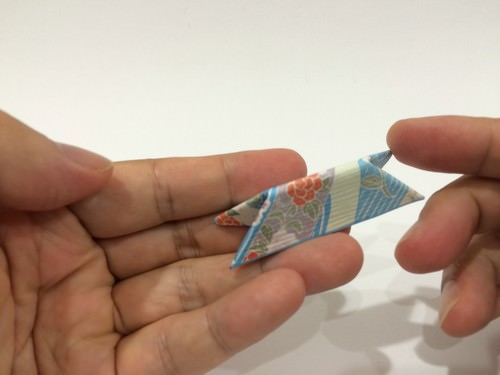
最後に屋根の部分をつぶしながら置き台部分を作って行きます。
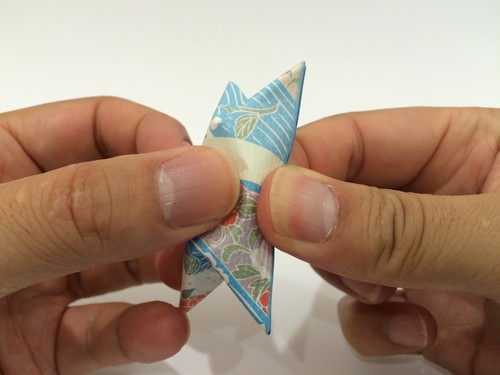
こんな感じで形を整えて完成です。
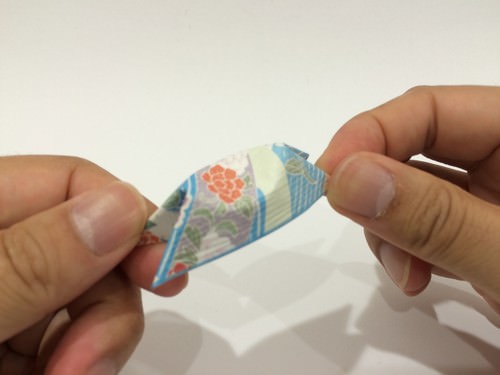
ちゃんと箸置きになっているかな?ばっちりですね!意味も無く両手の指先もフレームに入れておくと、なんとなく「ほら、できたよ!」感がアップする気がします。
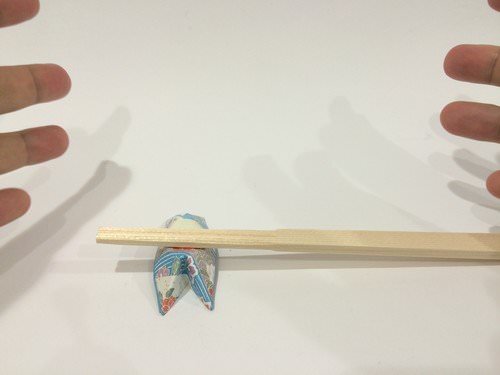
最後は三脚から外して、決め写真も忘れずに撮影し、ブログ記事のトップに飾ってあげましょう。あ、今回は箸置きの作り方がメインではないので、撮影だけしてサンプルとして掲載しました。ブログだったら、アイキャッチ画像(英語では「Featured Image」と表現します)に設定するための写真です。
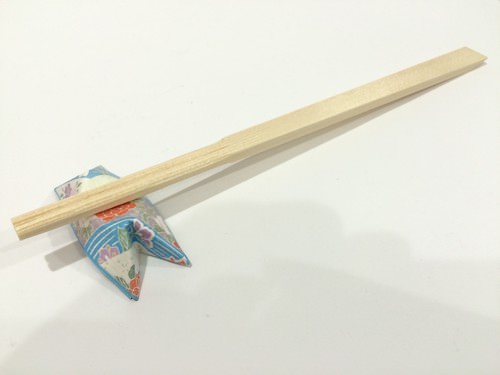
いかがでしたでしょうか?ProCameraのProTimer機能を使えば、ちょっとした工作手順の連続写真を簡単に撮影することができます。
ワタクシ事
時々…特に料理レシピ紹介なんかのブログで「あ、無理して片手で写真撮りながらやっているのかな」感がビシビシっと伝わってくる写真とか見つけちゃったりします。時には、包丁を右手で持ったり左手で持ったりとか…。
やはりそういうちょっと無理のある写真は何となく伝わってきますし、それよりなにより危ないのでちゃんと三脚を使って撮影した方がいいと思います。とは言ってもインターバル撮影機能が無いカメラだと、毎回セルフタイマーを設定するのがめんどくさいですよね。そんなときはぜひ、ProCameraのProTimer機能がオススメです。
ProCamera 8
カテゴリ: 写真/ビデオ
価格: ¥600(掲載時情報です。)
販売元: Cocologics GmbH
※本エントリへのリンク及び転載はご自由にどうぞ。また、ご感想、ご要望などもお待ちしております。
[email protected]