
ProCameraのススメ:マニュアル調整可能なHDRで空の色を鮮やかに!木の葉の色も艶やかに撮っちゃおう!
ProCamera 8 V6から搭載されたHDR撮影機能は、高速撮影ができて手振れや動く被写体に強く、HDR合成効果も選ぶこともできます。V6.1では、さらにHDR撮影時の露出も調整できるようになりました。
冬の風が強い日でもバッチリHDR撮影のProCamera 8
マニュアル調整できるHDRが使えるようになってウキウキしているワタクシですが、皆様、いかがお過ごしでしょうか?冬と言えば「木枯らし」という言葉があるように、ちょっと風が強い日が多かったりしますが、ProCamera 8の高速なHDR撮影機能のおかげで風が強くてもHDR撮影を楽しんでおります。
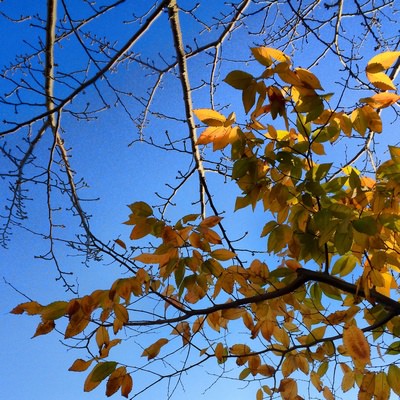
上の写真、標準カメラアプリのHDRやProCamera 8のHDRで自動撮影した写真よりちょいと濃いめな青空に仕上がってます。フィルター加工はせず、ProCamera 8のHDRのみ一発で撮影したものです。冬の深い青空の色をうまく切り取れたかなと思います。
今日は、HDRの手動露出ブラケティングモードの話です。
まずはHDR撮影って何?のおさらい
HDR撮影は3枚の写真を鮮やかに合成できるよ
HDR撮影とは、露出アンダー(暗め)、露出適正、露出オーバー(明るめ)に調整された3枚の写真を連写し、色合いのきれいなところを合成します。これにより、鮮やかな1枚の写真を残すことができます。
これまでも何度かHDR撮影とはなんぞや?と力の入った説明をさせていただいていますが、実はワタクシ、ProCamera 8に搭載されたvividHDRをとても気に入っています。なんといっても3枚撮影が高速で、風で木が揺れていても素早く3枚連写してくれてビシっとHDR合成をしてくれます。
普通のHDR撮影は動く被写体に弱い
標準カメラアプリのHDR撮影ですと、動いている物を撮影するとちゃんとHDR合成してくれません。そんな時に「HDR撮影に失敗しました!」とか教えてくれればいいのに、シレっとオリジナル画像とHDR撮影をカメラロールに残してくれます。
そんなわけで、風の強い日は普通の写真になってしまいます。HDR撮影の色合いは魅力的ですが、使えるシチュエーションが限られているなぁと思っていたところ、ProCameraがすべて解決してくれました。
高速HDR撮影ができるvividHDR
ProCamera 8からHDR撮影機能が追加されましたが、なんと、高速で3枚連写をしてくれて動いている被写体でもHDR撮影でき、しかもHDR合成効果を選択できるというものです。
この機能はアプリ内購入ですが、ウォーターマーク(透かし)が写真に入ること以外は普通に使えますので、購入前にどのようなものか試して頂くことが可能です。
HDR撮影の使えるシーンがググっと広がりますので、ぜひぜひお試しください。
手動調整可能なHDR撮影機能で狙った色を捉えよう
さてさて、HDR撮影だと色が鮮やかになる原理は、露出調整と大きな関係があります。写真には明るさや色を捉えられる範囲がありますので、例えば、青い空と日陰の木の葉を一緒に撮影すると、「空が青くて木の葉が黒い」か、「空が白くて木の葉が色づいている」というどちらかの状態になります。
HDR撮影では、この2つの状態と中間の状態を加えて鮮やかな部分を合成します。
しかしながら、これもまたカメラ任せで、どれくらいの幅で露出調整しているのかわからず、結果として、「ああ、もうちょっと空が青く写ればよかったのに」と、さらに贅沢な欲求が出てしまいます。人間って、なんて欲張りなんでしょ!と思いつつ、ProCamera 8、ガッツリ応えてくれます。
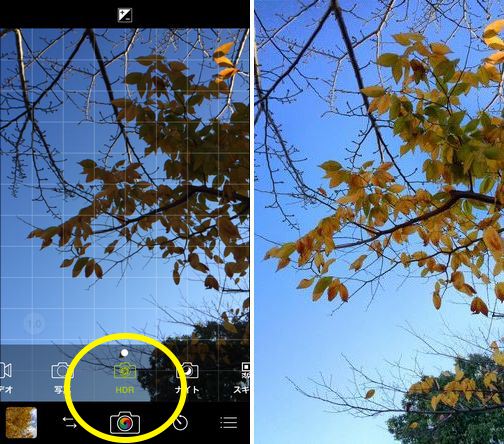
まずは普通にHDR撮影してみました。HDR撮影をするには、カメラモードをHDRに切り替えてバシャっと撮影するだけ。いい色が出ています。普通に撮影すると、左下のキャプチャ画面のような色で写るのですが、HDR撮影すると陰になっている木の葉の色も写してくれます。
手動調整できるHDR撮影で目で見た色を狙うよ
新しいProCamera 8 V6.1では、HDR撮影時の露出や露出調整の幅を手動設定できるようになりました。2つの手動設定機能があります。以下のような違いがあります。
- 手動露出ブラケティング機能…基準となる露出の調整と、HDR撮影時の露出調整幅の調整
- 上級手動露出ブラケティング機能…基準となる露出の調整と、HDR撮影時の露出アンダー値、及びオーバー値の調整
「もうちょっと色の幅が欲しいよな~」という場合は、「手動露出ブラケティング機能」でサクっと調整するのが便利で簡単です。
オススメは上級手動露出ブラケティング機能
しかし、「もうちょっと空の青が欲しいよな~」という場合は、ぜひ、「上級手動ブラケティング機能」で調整してみてください。空の青色を強調したければ、露出アンダー側をさらにアンダーに調整してみましょう。
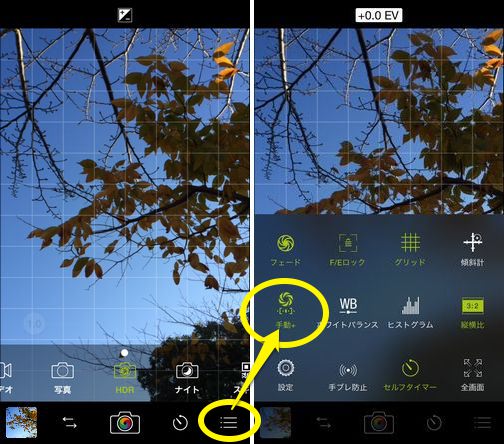
まずは、カメラモードをHDRに変更し、その後、コントロールパネルからブラケティングモードを切り替えて「手動+」にします。2回のタップとダイアログボックスの表示を確認することになると思います。
露出ダイヤルが表示されるあたりに、手動露出ブラケティング用のダイアルが表示されます。露出調整の基準、アンダー値(オレンジ棒)、オーバー値(ブルー棒)の調整が可能になります。
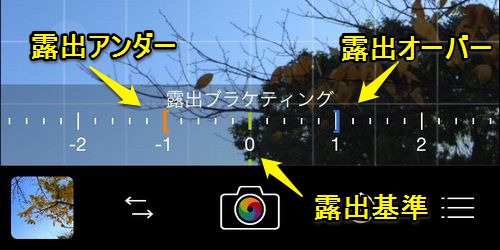
この機能を使ってみてProCamera 8っていいな!と思ったところは、調整中にキャプチャ画面の明るさがリアルタイムに変わってくれます。そんなわけで、色合いを確認しながら設定することができるんです。これはいいですね~。
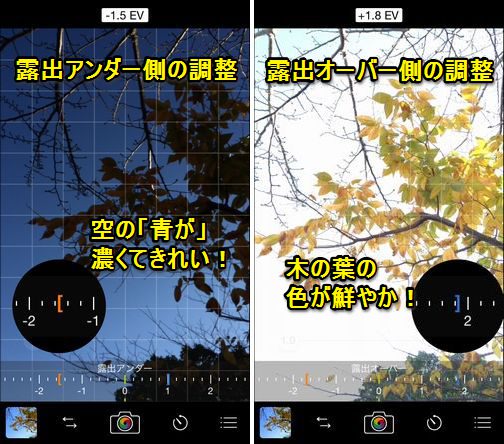
しかもダイヤル操作している部分が虫眼鏡のように拡大表示されるので、操作中の値がどれくらいなのかよくわかります。
というわけで、イメージ通りの色を見つけたので撮影してみました!というのが、記事冒頭の写真です。ちょっとアングルが変わってしまって申し訳ないのですが、自動のHDR撮影と手動で調整したHDR撮影の写真を比較してみました。空の青色がちょっと濃くなっているのがわかっていただけますでしょうか?
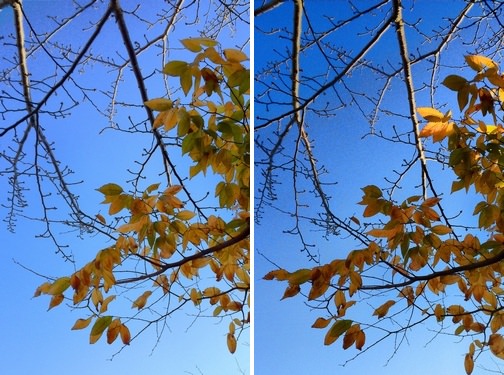
ただし、あんまりやり過ぎるとザラつきが出たりすることもありますのでご注意を…何事もほどほどが肝心ですね!
ProCamera 8
カテゴリ: 写真/ビデオ
価格: ¥300(値下げ中です。)
販売元: Cocologics GmbH
※本エントリへのリンク及び転載はご自由にどうぞ。また、ご感想、ご要望などもお待ちしております。
[email protected]