
ProCamera 8 バージョン6.2の新機能
ProCamera 8 バージョン6.2では、Apple Watchによるリモートシャッター操作、インターバロメーター機能導入による連続写真撮影、高フレームレートのビデオ録画、カスタマイズ可能なカメラモードセレクター機能が追加されました。
Apple Watchによるリモートシャッター機能
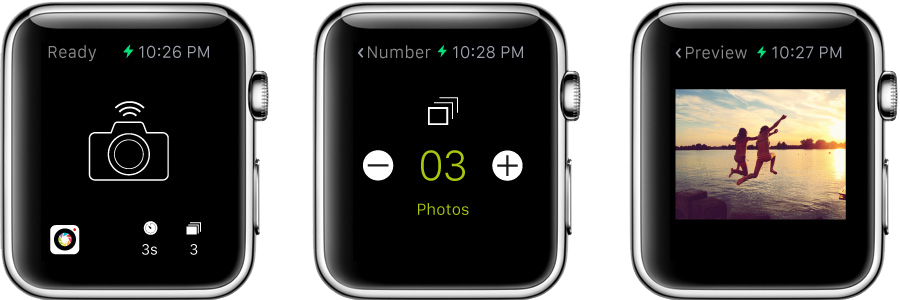
さあ、あなたの手首に直接シャッターボタンを装着し、Apple Watchを使ってiPhone上のProCameraをコントロールしましょう!これを使えば、iPhoneを直接コントロールできない時でも写真を撮影することができます。
Apple Watchのディスプレイは、あなたのリモートビューファインダーになります。あなたの手首を見て画像をプレビューし、タップするだけで写真を撮ることができます。写真は直接Apple Wachに表示されます。より高度なコントロールとして、あなたはApple WatchからProTimerをセットしてスタートさせることができます。
ProTimer
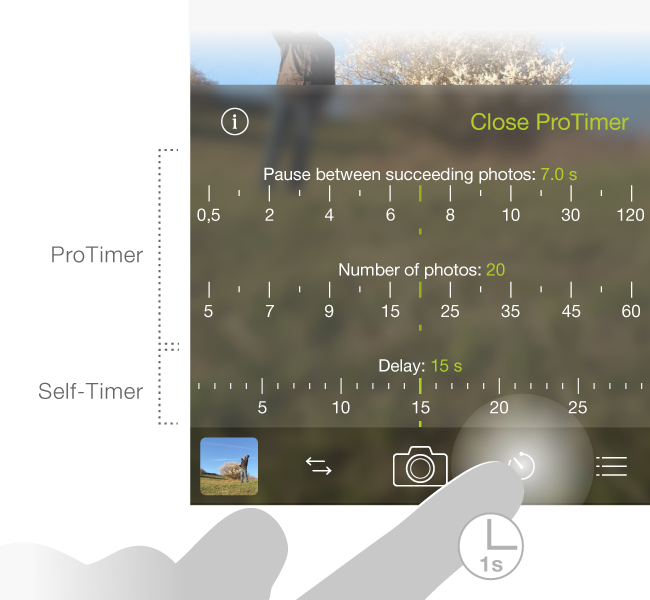
ProTimerのインターバロメーター機能を使用すると、連続した写真を撮影することができます。ProTimerの設定は、iPhoneから直接、或いはApple Watchからリモートで設定しスタートすることができます。どちらのデバイスも3つの迅速かつ簡単な設定オプションがあります。
– 最初の写真を撮影するまでの遅延時間
– 写真の総枚数
– 連続写真の撮影間隔
ProTimerは、通常のカメラモードとナイトカメラモードのセルフタイマー操作の拡張機能です。最初のステップとして、補助シャッターがセルフタイマーに設定されていることを確認してください。通常、補助シャッターは手ブレ防止やセルフタイマー機能のどちらかに使用することができます。これは、キャプチャ画面右下の「コントロールパネル」によって切り替えることができます。
タイマー設定へアクセスするため、補助シャッターをタップしたまま1秒間待ってください。この操作によって「ProTimer設定画面」が開きます。
補助シャッターをもう一度タップすることでProTimer設定画面を閉じることができます。その後、補助シャッターをタップすることでProTimer撮影を開始します。この2つのタイマーを切り替えるためには、ProTimer設定画面右上の「ProTimerを開く」と「ProTimerを閉じる」をタップします。
補助シャッターのアイコンはどちらのタイマーが有効なのかを示しています。ProTimer有効時は、設定された写真枚数が表示されます。

高機能なHFRビデオ撮影
ProCamera 8 バージョン6.2は、ビデオ撮影の解像度とフレームレートを、よりワイドに選択することができるようになりました。新しいデバイスでのフレームレートの選択は、映画的な24fpsからスリリングな240fps(iPhon 6/6 plus)までの範囲で可能です。準備されているフレームレートは次の通りです。:
24、25、30、48、50、60、96、100、120、192、200、240 FPS
48fps以上の高フレームレート(HFR)撮影は、滑らかで真に迫ったシーンの撮影や、エキサイティングなスローモーション再生を行うために使用できます。
私達はフレームレートについて新しいブログ記事を投稿しますので、この先の数週間、私達のブログから目を離さないでいてください。
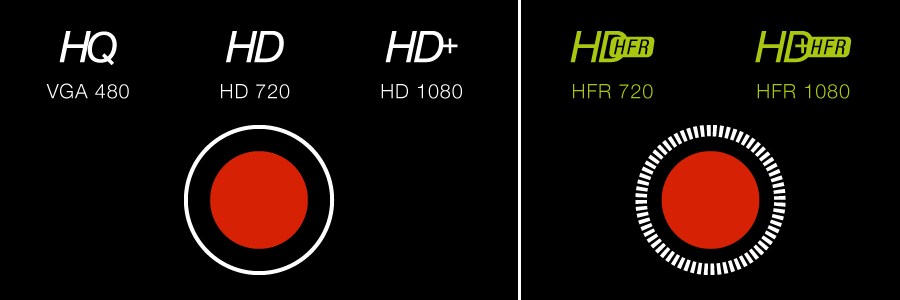
ビデオモードのためのコントロールパネルには、使用機器とカメラ(前面/背面カメラ)に基づいて5つの異なる解像度のオプションが含まれています。
– 従来ビデオフレームレート(24-30fps):
HQ (640 x 480), HD (1280 x 720) and HD+ (1920 x 1080).
– 2つの追加オプションは、高フレームレートとの組み合わせで**HD/HD+**解像度によるキャプチャが可能です。
シャッターボタンのアイコンは、従来フレームレートか高フレームレートを選択しているかを示します。フレームレートが48fps、またはより高く(=HFR)に設定されている場合は、アイコンを囲む線は破線で表示されます。
Configurable Camera Mode Selector
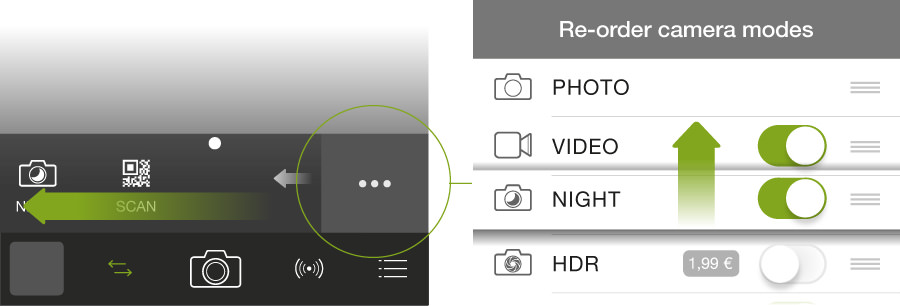
ユーザーに適切なカメラモードセレクターの操作をして頂けるよう、ProCamera Teamは設定可能なカメラモードセレクターを準備しました。この調整機能により、カメラモードセレクター内のカメラモード(写真、ビデオ、HDR、ナイトカメラ、QRコードスキャナ)の順番変更、あるいは滅多に使用しないカメラオードを隠すことができます。
簡単なカスタマイズ操作方法は、カメラモードメニューを右端までスワイプして3つのドットの付いた設定アイコンをタップすることです。
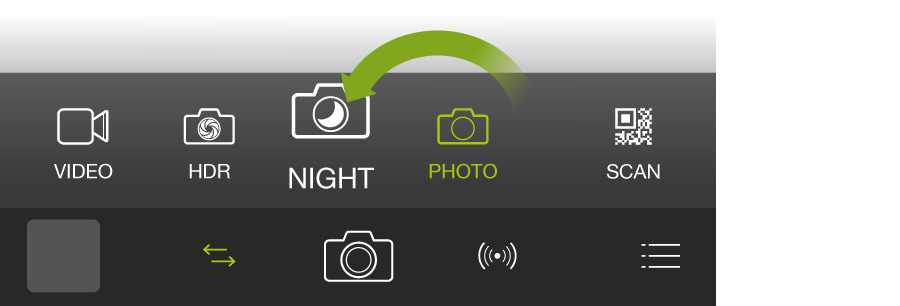
もし、あなたがカメラモードの順番を変更することだけを望むのであれば、カメラモードアイコンをタップ&ホールドしてドラッグすることで、新しい位置に移動することができます。この操作は、iOSのホームスクリーンでアプリアイコンを移動させるのと同じ方法です。
新しいiOSリリースやアップデートにより新しい提案をお持ちだったり、バグを発見された場合は、アプリ内サポートを経由してお知らせいただくか、[email protected]へメールにてお問い合わせください。私達のパートナーHockeyAppにより、アプリ内からのフィードバックと一緒に、写真、スクリーンショットを送信することができます。