
ProCameraのススメ:ProCamear 8 バージョン6.3の新機能をザクザクっとご紹介。
先日リリースされたProCamera 8 バージョン6.3では、いろいろな機能が追加されています。App Storeでの紹介文だけではちょっとわかりにくい機能もありますので、簡単な説明を交えて紹介させていただきます。
ProCamera 8 バージョン6.3の新機能
「この夏、ProCameraは大幅なアップデートを行いました。」と開発チームがアプリ説明で書いているように、ProCamera 8 V6.3ではいろいろな機能が追加されています。とはいってもまだ日本語版マニュアルはV6.2用なので、ザクザクっと新機能とワタクシ的コメントを追加して紹介します。
写真編集機能へ新たに4種類のツールを追加
カーブツール
これが欲しかった!これがあると明暗を調整したい時に「暗いところだけもっと暗くする」とかできます。ワタクシはあまり色系のエフェクトは使いませんが、明暗の調整は時々します。この機能については熱く語ってしまいそうなので、別の記事にて詳しく説明させていただけたらな、と思っています。
マジックツール
「太陽風」と「磁気嵐」というツールが追加されました。「太陽風」は色の中でも自然光成分を増減できるようで、単に明るさの調整をするのとは異なった変化をします。また、「磁気嵐」の方は色のコントラストが変化するようです。
霧ツール
霧がかかった感じになりますが、マイナス側にすると逆に色合いがくっきりしてきます。
フェードツール
アナログフィルム系のツールです。表現している色の範囲を狭めると言ったら伝わりますでしょうか?ちょっと味わいが出てきますね!
フォトコンパス
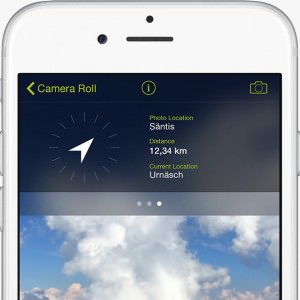
写真を撮影した場所に向けて方位を表示してくれる機能です。ジオタグ機能が有効にされていれば、アルバムに保存されている写真には位置情報や方位の情報が一緒に保存されています。この情報を元に、撮影した場所を指し示してくれるという機能です。ProCameraブログで使っていた写真がかっこいいのでそのまま使っちゃいます。
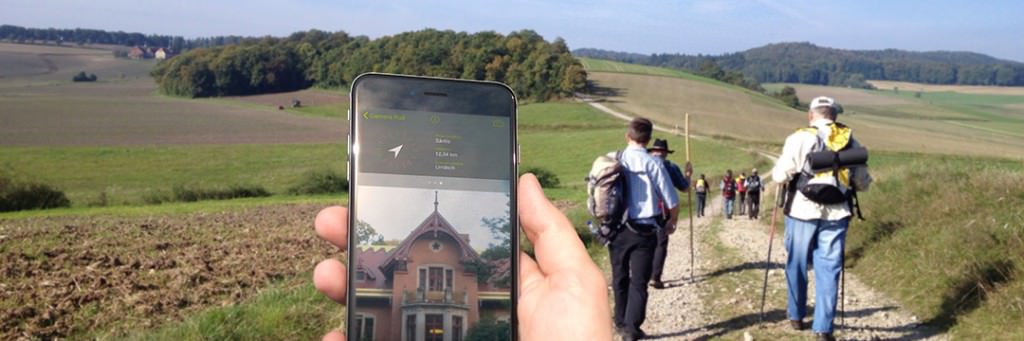
フォトコンパスの起動方法ですが、ProCameraから「ライトボックス/カメラロール」をタップして写真の一覧を表示し目的の写真をタップして表示させます。画面上部中央に「i」というアイコンが表示されますので、これをタップすると写真情報が表示されます。写真情報部分を右から左に2回スワイプするとフォトコンパス画面が表示されます。
HDR撮影機能向上
vividHDRが採用されてからとても使いやすくなったHDR機能ですが、さらにHDR合成速度が向上しました。vividHDR、アプリ内購入ですが本当にすごいのでぜひぜひお試しください。標準カメラアプリではHDR合成ができないような状況でもばっちりHDR撮影してくれます。
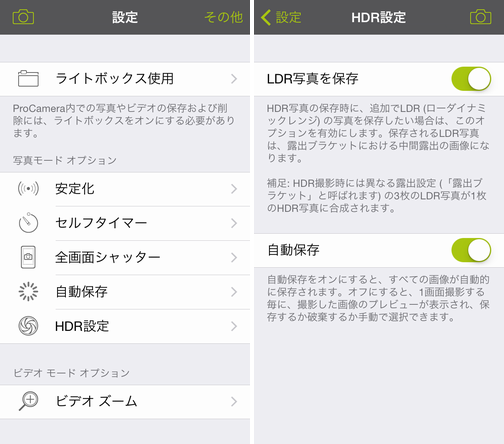
また、今回、HDR画像を自動的に保存する機能も追加されました。今までのHDR撮影では、HDR撮影後、かならずHDR処理モードを選択する必要がありました。しかし新しいバージョンでは、デフォルトで設定したHDR処理モードで合成したHDR写真を自動的に保存することもできるようになりました。ワタクシはいつも「ナチュラル」を好んで使いますが毎回確認する必要がなくなるので、HDR撮影も高速、次の写真を撮るのも高速になります。
設定方法は、「HDR設定」より「自動保存」を有効にします。
その他の機能
Apple Watch対応強化
Apple Watchは持っていないのでレビュー的なコメントが書けないのですが、リモートでHDR撮影もできるようになり、カメラモードの切り替えもできるようになりました。Apple Watch、ちょっと欲しいかも…。
可変グリッドサムネイルビュー
これ、地味に便利です。アルバムで写真を一覧表示すると、すべての写真が正方形に表示されますが、新しいProCameraでは、写真の縦横比を再現して表示してくれます。そのおかげで、縦に撮影した写真や横にして撮影した写真をすぐに判別することができます。腰を入れて撮影するときは、同じような写真を何枚も条件を変えながら撮影するので、縦横がわかるだけでもかなり便利です。
クイックランチャー
iPhoneのロック画面やホーム画面にて、画面上部から下方向へスワイプすると通知センターが表示されますが、この中にProCameraの起動アイコンが表示できるようになりました。ProCameraを更新すると通知センターの編集からProCameraを選択できるようになります。
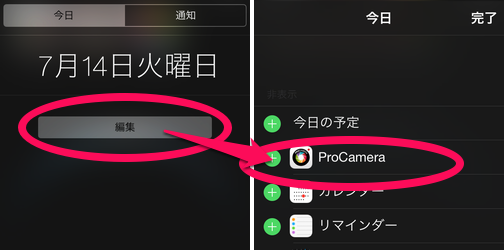
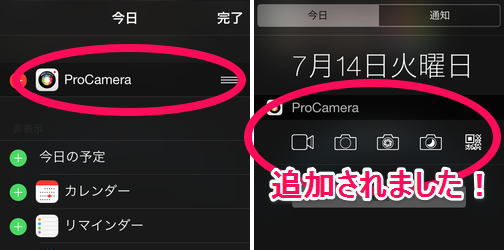
ここでProCameraを有効にすると、通知センターにProCameraのシャッターボタンのようなアイコンが並びます。これらのアイコンをタップすることで、ProCameraを即起動できます。
最適化されたオートフォーカス
オートフォーカスシステムが、より速く、より高精度になったとのこと。標準カメラアプリから撮影するのとどう違うのか開発チームに聞いてみて、面白そうな話だったらまた記事にしたいと思います。
ワタクシ事
ちなみに「ProCameraのススメ」で紹介している写真では、明記していない限り色調整や明暗調整などの編集は行っていません(もしかしたら切り抜き編集ぐらいは説明忘れちゃったところがあるかもしれませんが…)。単にエフェクトを使うのが苦手…というのもありますが、やはり、iPhoneのカメラ性能やProCameraの機能を評価していただくため、素が一番!です。
普段、まったく使わないかというとそんなことは無いのですが、目的はあくまで見た目のイメージを写真上に再現するために使う程度のナチュラル派?のワタクシです。

※本エントリへのリンク及び転載はご自由にどうぞ。また、ご感想、ご要望などもお待ちしております。
[email protected]